DPC_WATCHDOG_VIOLATION: marca la lista y encuentra el driver lento
¿Pantallazo azul DPC_WATCHDOG_VIOLATION? Un driver se quedó esperando demasiado. Lista de comprobación: firmware del SSD, controlador SATA AHCI estándar (iaStorA.sys), drivers de gráfica, red y chipset, periféricos y programas con drivers.
Actualiza el firmware del SSD con el programa de su marca. Si el pantallazo menciona iaStorA.sys, cambia el controlador SATA a "Controlador SATA AHCI estándar". Después actualiza los drivers de chipset, gráfica y red, y desconecta periféricos USB poco comunes para probar.
Qué vigila el "watchdog"
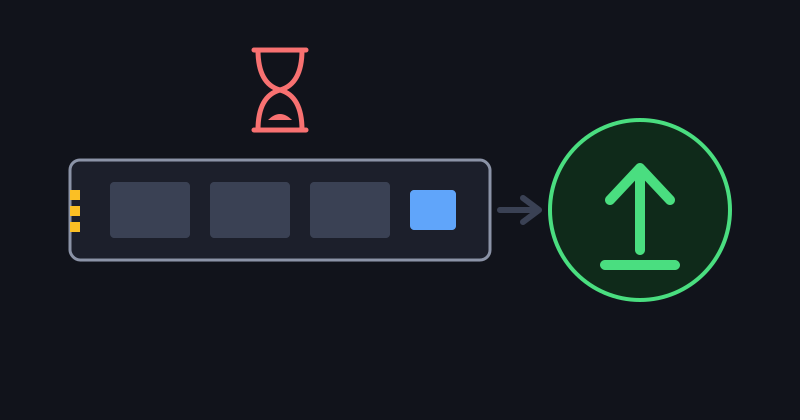
Windows tiene un "perro guardián" que comprueba que los drivers terminan sus tareas a tiempo. Si un driver se queda esperando demasiado (normalmente a un disco o a un dispositivo que no responde), el guardián para el sistema. Por eso los discos y sus controladores son los primeros sospechosos.
La lista de comprobación
Ve marcando en este orden. Tras cada punto, usa el PC un tiempo para ver si vuelve.
☐ 1. ¿Qué archivo sale en el pantallazo?
Si aparece un .sys, ese es tu primer sospechoso: iaStorA.sys o storahci.sys → controlador de disco; nvlddmkm.sys → gráfica NVIDIA; ndis.sys o drivers de red → tarjeta de red. Si no sale nada, usa BlueScreenView (explicado en la guía general).
☐ 2. Firmware del SSD
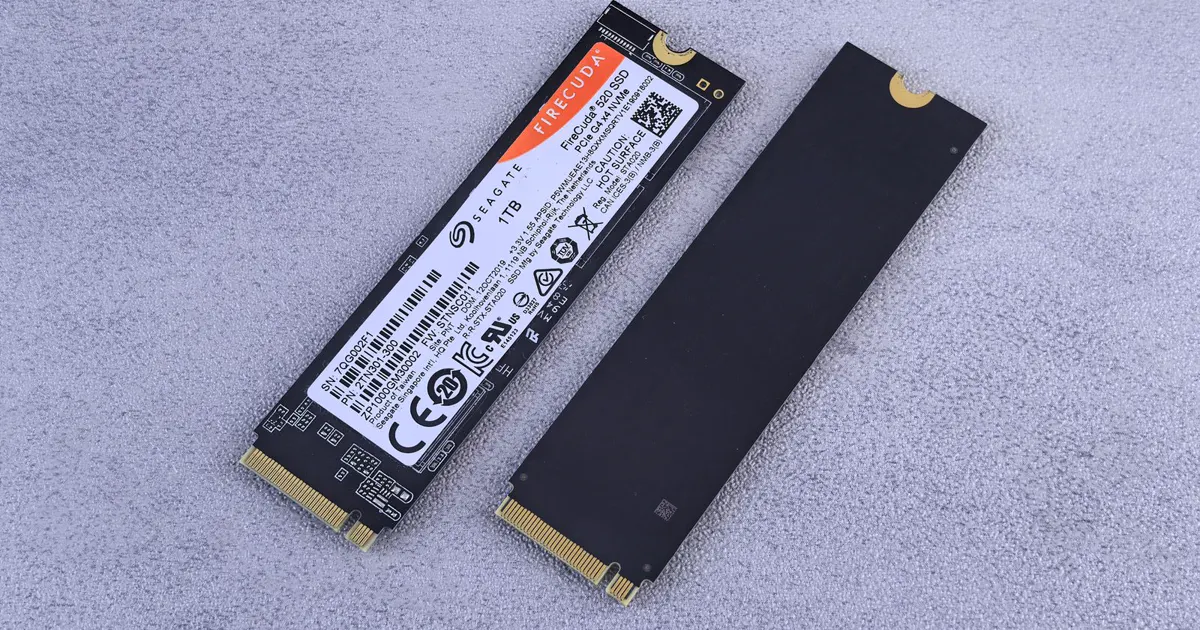
Instala el programa del fabricante (Samsung Magician, Crucial Storage Executive, WD Dashboard, Kingston SSD Manager…) y aplica la actualización de firmware si hay. Haz copia de seguridad antes.
☐ 3. Controlador SATA estándar
- Administrador de dispositivos → Controladoras IDE ATA/ATAPI.
- Si ves un controlador Intel (SATA AHCI o RST), clic derecho → Actualizar controlador → Buscar en mi equipo → Elegir de una lista → Controlador SATA AHCI estándar.
- Reinicia.
☐ 4. Drivers de chipset, gráfica y red
Chipset de la web de AMD o Intel; gráfica limpia con DDU; red desde la web de la placa base o el portátil.
☐ 5. Periféricos y programas con drivers
- Desconecta lo que no sea teclado, ratón y monitor: capturadoras, hubs, discos externos, mandos genéricos.
- Desinstala para probar programas que instalan drivers: RGB, VPN, emuladores de mando, antivirus de terceros.
☐ 6. Windows y el disco
DISM /Online /Cleanup-Image /RestoreHealth, sfc /scannow y chkdsk C: /scan. Revisa la salud del SSD con CrystalDiskInfo.
☐ 7. BIOS y hardware
Actualiza la BIOS. Si tienes otro SSD, prueba Windows en él. Si el pantallazo desaparece, el SSD original es el culpable.
Preguntas frecuentes
¿Cambiar a "Controlador SATA AHCI estándar" es seguro?
Sí, es el driver genérico de Microsoft y funciona con todos los discos SATA. Solo pierdes funciones de Intel RST que la mayoría no usa. Si tienes un RAID configurado, no lo cambies.
¿Se pierden datos al actualizar el firmware del SSD?
Normalmente no, pero un corte de luz durante la actualización puede ser grave. Haz copia de seguridad y hazlo con el portátil enchufado.
Solo me pasa al conectar un disco externo, ¿por qué?
Ese disco o su caja USB responden lento. Prueba otro cable o puerto, o cópialo todo a otro disco por si está fallando.
Si no sabes qué marca de SSD tienes, dínoslo desde la página de contacto y te decimos qué programa usar.
¿No se ha solucionado?
Escríbenos a glitchfixesp@gmail.com con el modelo de tu equipo, el mensaje de error exacto y lo que ya has probado de esta guía. Respondemos personalmente y, si el caso se repite, ampliamos la guía con la nueva solución.