Memoria RAM al 100 % o memoria insuficiente: cómo saber si es un problema y arreglarlo
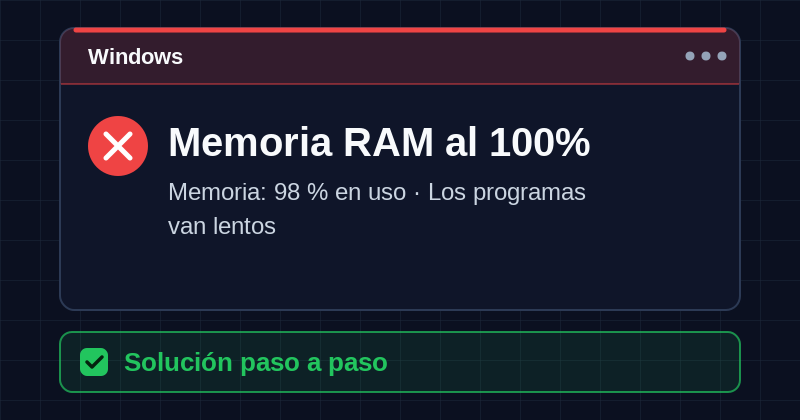
¿Windows dice que tu equipo tiene poca memoria o la RAM está al 90-100 %? Qué uso es normal, cómo ver qué la gasta, el navegador, la memoria virtual (archivo de paginación) y cómo detectar una fuga de memoria.
Abre el Administrador de tareas (Ctrl + Shift + Esc) y ordena por Memoria. Si es el navegador, activa su ahorro de memoria. Si sale el aviso de "memoria insuficiente", comprueba que el archivo de paginación está en automático. Si la memoria sube sin parar, un programa tiene una fuga: actualízalo o quítalo.
¿Es un problema o es normal?
Windows usa la memoria que sobra como caché para que todo cargue más rápido, y la suelta en cuanto un programa la necesita. Por eso ver un número alto no siempre es malo:
| Lo que ves | ¿Es un problema? |
|---|---|
| 60–70 % sin abrir nada | Normal: es caché que Windows libera cuando hace falta |
| 80–90 % jugando con el navegador y Discord abiertos | Normal si tienes 8–16 GB; vas justo |
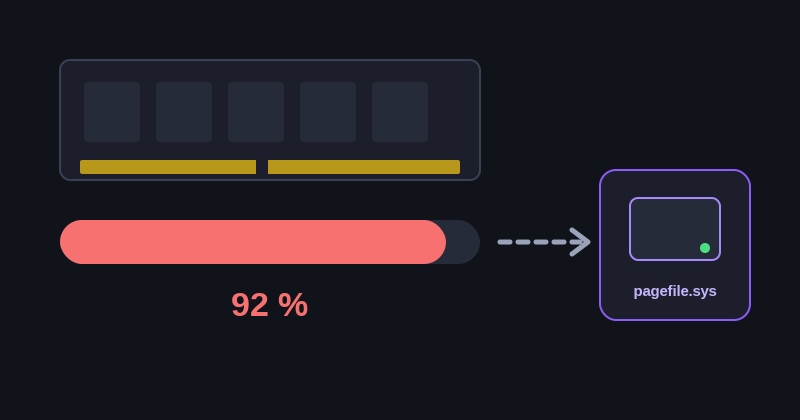
| 90–100 % y el disco también al máximo, todo va a tirones | Sí: te has quedado sin RAM y Windows usa el disco |
| Aviso "Cierra programas para evitar la pérdida de información" | Sí: falta memoria o el archivo de paginación está mal |
| Sube y sube con el tiempo aunque no abras nada | Sí: hay una fuga de memoria |
Paso 1: ve qué la está gastando
- Abre el Administrador de tareas y, en Procesos, pulsa la columna Memoria.
- Mira los tres primeros. Si es el navegador, ve al paso 2. Si es un juego o programa concreto que sube sin parar, ve a "Fugas de memoria".
- En la pestaña Aplicaciones de arranque, desactiva lo que no necesites que se abra al encender (launchers, programas de RGB, clientes de nube…).
Paso 2: el navegador
Chrome, Edge y similares crean un proceso por pestaña y extensión. Con muchas pestañas, se comen varios GB:
- Chrome: Configuración → Rendimiento → activa Ahorro de memoria. Las pestañas que no usas se "duermen" y sueltan la RAM.
- Edge: Configuración → Sistema y rendimiento → activa Pestañas en suspensión.
- Quita extensiones que no uses: cada una gasta memoria aunque no la veas.
- Desactiva "Seguir ejecutando aplicaciones en segundo plano" para que al cerrar el navegador suelte toda su memoria.
Paso 3: la memoria virtual (archivo de paginación)
El aviso de "memoria insuficiente" sale muchas veces porque alguien desactivó el archivo de paginación para "ahorrar espacio". Sin él, cuando la RAM se llena, los programas se cierran:
- Escribe Ver la configuración avanzada del sistema en el menú Inicio.
- En "Rendimiento", pulsa Configuración → Opciones avanzadas → Cambiar (en "Memoria virtual").
- Marca Administrar automáticamente el tamaño del archivo de paginación para todas las unidades. Acepta y reinicia.
Si tienes un SSD y un disco duro, deja el archivo de paginación en el SSD: así, cuando Windows tenga que usarlo, irá mucho menos lento.
Fugas de memoria
Una fuga es un programa que pide memoria y nunca la devuelve, así que su uso crece sin parar:
- En el Administrador de tareas, pestaña Detalles, haz clic derecho en los títulos de columna → Seleccionar columnas y añade Tamaño de confirmación.
- Déjalo abierto unos minutos y fíjate en qué proceso no para de crecer.
- Si es un juego o programa, actualízalo. Si es un driver (sonido, red, RGB), actualiza el driver desde la web del fabricante.
¿Necesitas más RAM?
- 8 GB: justos para navegar y trabajar. Para jugar con el navegador y Discord abiertos se quedan cortos.
- 16 GB: lo recomendable para jugar hoy.
- 32 GB: para edición de vídeo, emuladores, máquinas virtuales o juegos muy exigentes con muchas cosas abiertas.
Antes de comprar, mira en el Administrador de tareas (pestaña Rendimiento → Memoria) cuántas ranuras libres tienes y qué tipo de memoria usas (DDR4 o DDR5). Lo ideal es poner módulos iguales en parejas.
Preguntas frecuentes
¿Sirven los programas para "liberar RAM"?
No. Obligan a los programas a soltar memoria que luego vuelven a pedir, y todo va más lento. Windows ya gestiona bien la memoria.
¿Puedo poner más memoria virtual en vez de comprar RAM?
Evita cierres y avisos, pero el disco es mucho más lento que la RAM. Es un parche, no una solución.
¿Por qué Windows dice que tengo menos RAM de la que compré?
Si tienes gráfica integrada, parte de la RAM se reserva para ella. También puede pasar si un módulo está mal colocado: mira en la pestaña Rendimiento cuántas ranuras se usan.
Si no sabes qué proceso gasta la memoria, envíanos una captura del Administrador de tareas desde la página de contacto.
¿No se ha solucionado?
Escríbenos a glitchfixesp@gmail.com con el modelo de tu equipo, el mensaje de error exacto y lo que ya has probado de esta guía. Respondemos personalmente y, si el caso se repite, ampliamos la guía con la nueva solución.