Disco C: lleno: el ranking de lo que ocupa espacio y cómo liberarlo
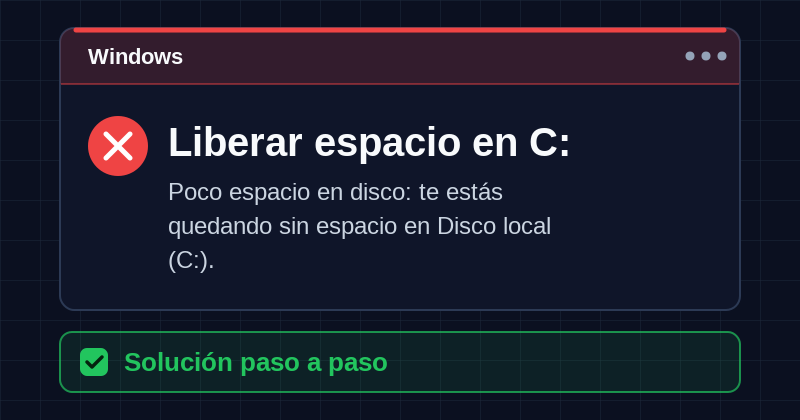
¿El disco C: está en rojo? Ranking de lo que más espacio ocupa sin que lo sepas (Windows.old, temporales, hibernación, descargas, juegos, caché de navegadores), cuánto suele ocupar cada cosa y cómo liberarlo con seguridad, más Sensor de almacenamiento para que no vuelva a pasar.
Abre Configuración → Sistema → Almacenamiento → Archivos temporales, marca todo salvo "Descargas" y pulsa Quitar. Si acabas de actualizar Windows, ahí también puedes borrar Instalaciones anteriores de Windows (varios GB). Después usa WizTree o WinDirStat para ver qué carpetas ocupan más y mueve los juegos a otro disco.
Primero, mira qué ocupa espacio
Borrar a ciegas sirve de poco. Descarga WizTree (gratis y rápido) o WinDirStat, analiza C: y verás un mapa con las carpetas más grandes. En 1 minuto sabes dónde está el problema.
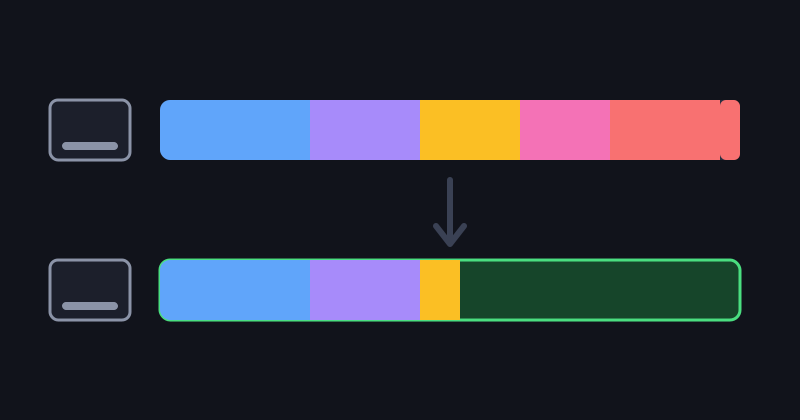
El ranking de lo que más ocupa
| Qué es | Cuánto suele ocupar | ¿Se puede borrar? | Cómo |
|---|---|---|---|
| Juegos (Steam, Epic, Xbox) | 50-150 GB cada uno | Mover a otro disco | Steam: Almacenamiento → Mover; Epic y Xbox: desde sus opciones |
| Windows.old (versión anterior) | 10-30 GB | Sí, si todo va bien tras actualizar | Archivos temporales → Instalaciones anteriores de Windows |
| Hibernación (hiberfil.sys) | 40-75 % de tu RAM | Sí, si no usas la hibernación | powercfg /h off en CMD como administrador |
| Descargas | Lo que hayas acumulado | Revisa antes | Ordena por tamaño y borra instaladores viejos |
| Temporales y caché de Windows Update | 2-15 GB | Sí | Configuración → Almacenamiento → Archivos temporales |
| Cachés de navegador, Discord, Spotify | 1-10 GB | Sí | Desde los ajustes de cada programa |
| Puntos de restauración | 2-10 GB | Puedes limitar | Protección del sistema → Configurar → bajar el uso máximo |
| Caché de shaders de la gráfica | 1-10 GB | Sí (se regenera) | Archivos temporales → Caché de sombreador de DirectX |
No borres a mano nada dentro de C:\Windows, WinSxS, Archivos de programa ni pagefile.sys. Usa siempre las herramientas de Windows para esas carpetas.
Limpieza de archivos del sistema
- Escribe Liberador de espacio en disco en Inicio y elige C:.
- Pulsa Limpiar archivos del sistema (aparecen más opciones).
- Marca "Limpieza de actualizaciones de Windows", "Archivos temporales", "Archivos de registro de actualización" y, si ya no lo necesitas, "Instalaciones anteriores de Windows".
Que no vuelva a llenarse
- Sensor de almacenamiento: Configuración → Sistema → Almacenamiento → actívalo y configura que borre temporales y vacíe la Papelera cada mes.
- Instala juegos en otro disco: crea una biblioteca de Steam o Epic en el segundo disco y úsala por defecto.
- Cambia dónde se guardan: Configuración → Almacenamiento → Configuración avanzada → Dónde se guarda el contenido nuevo.
- OneDrive "Archivos a petición": mantiene en la nube los archivos que no usas y libera espacio local.
Preguntas frecuentes
¿Cuánto espacio libre debo dejar en C:?
Al menos un 10-15 % o unos 20-30 GB. Windows necesita espacio para actualizaciones, el archivo de paginación y los temporales; sin él todo va más lento y las actualizaciones fallan.
¿Es seguro desactivar la hibernación?
Sí. Solo pierdes la opción de hibernar y el "inicio rápido". Si usas portátil y te gusta hibernar, déjala activada.
¿Los programas "limpiadores" ayudan?
Las herramientas de Windows hacen lo mismo sin riesgos. Muchos limpiadores borran cosas que no deben o se quedan en segundo plano consumiendo recursos.
Si no sabes qué es una carpeta enorme que te sale en WizTree, mándanos su ruta desde la página de contacto.
¿No se ha solucionado?
Escríbenos a glitchfixesp@gmail.com con el modelo de tu equipo, el mensaje de error exacto y lo que ya has probado de esta guía. Respondemos personalmente y, si el caso se repite, ampliamos la guía con la nueva solución.