Error SU-42118-6 en PlayStation: actualizar por USB y qué hacer si vuelve
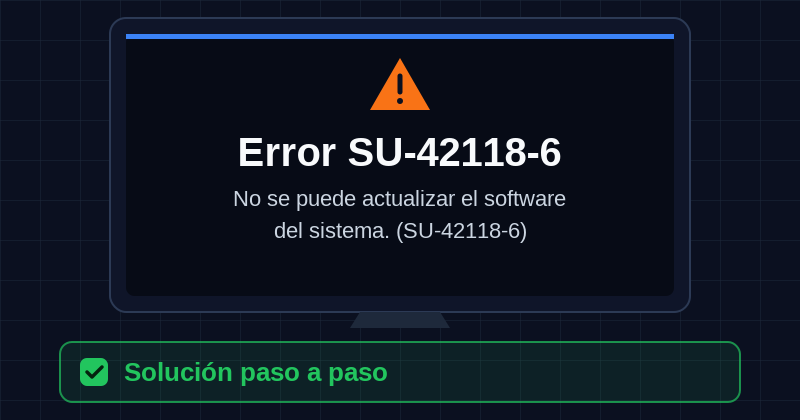
¿Tu PlayStation da el error SU-42118-6 y entra en un bucle de actualización? Cómo preparar el USB correctamente (carpetas y nombre exacto), instalar desde el Modo seguro y qué significa si el error vuelve.
Descarga la actualización desde la web oficial de PlayStation, guárdala en un USB en PS5\UPDATE\PS5UPDATE.PUP (o PS4\UPDATE\PS4UPDATE.PUP), arranca en Modo seguro y elige Actualizar software del sistema. Si el error vuelve incluso así, es probable un fallo de hardware: contacta con el soporte de PlayStation.
Qué está pasando
La consola descarga la actualización, empieza a instalarla y, a mitad, se reinicia con SU-42118-6. Al encender, vuelve a pedir la actualización y el ciclo se repite.
Puede haber dos causas, y el USB sirve para distinguirlas:
| Si la actualización por USB… | La causa era… | Qué hacer |
|---|---|---|
| Funciona | Un archivo descargado por internet que se había dañado | Nada más: ya está arreglado |
| Vuelve a dar SU-42118-6 | Probablemente hardware (lector de discos, almacenamiento o placa) | Servicio técnico |
Paso 1: prepara el USB (sin errores)
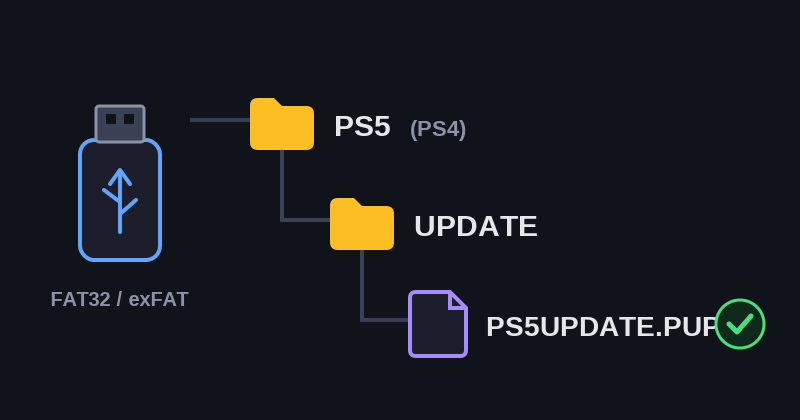
- Usa un pendrive de al menos 8 GB y formatéalo en FAT32 o exFAT desde el PC (clic derecho → Formatear). NTFS no vale.
- Crea una carpeta llamada
PS5(oPS4) y, dentro, otra llamadaUPDATE. En mayúsculas. - En la web oficial de PlayStation, busca "actualización del software del sistema PS5" (o PS4) y descarga el archivo de actualización, no el de reinstalación.
- Guárdalo dentro de
UPDATEcon el nombre exactoPS5UPDATE.PUP(oPS4UPDATE.PUP). Si el navegador lo ha guardado como "PS5UPDATE(1).PUP", renómbralo.
En Windows, activa Vista → Mostrar → Extensiones de nombre de archivo para comprobar que no se llama "PS5UPDATE.PUP.PUP" sin que lo veas.
Paso 2: instala desde el Modo seguro
- Apaga la consola del todo (la luz debe quedar apagada, no en naranja).
- Conecta el pendrive a un puerto USB-A de la consola.
- Mantén pulsado el botón de encendido hasta oír dos pitidos (el segundo a los 7 segundos).
- Conecta el mando con cable y pulsa el botón PS.
- Elige Actualizar software del sistema → Actualizar desde un dispositivo de almacenamiento USB.
- No apagues ni desenchufes nada hasta que termine y la consola se reinicie sola.
Si el error vuelve con el USB
Si incluso instalando por USB aparece SU-42118-6, la instalación está fallando por algo físico dentro de la consola. En PS4 suele estar relacionado con el lector de discos; en ambas consolas también puede ser el almacenamiento interno.
- Si está en garantía (2 años en la UE; 3 años en España para compras desde 2022): contacta con el soporte oficial de PlayStation. La reparación es gratis y abrirla tú anularía la garantía.
- Fuera de garantía: pide presupuesto a Sony y a un servicio técnico especializado en consolas. Revisar el cable del lector o un fusible de la placa es trabajo de técnico, no de bricolaje.
- Último recurso: el archivo de reinstalación completa (opción "Restablecer PS5 (reinstalar software del sistema)" en el Modo seguro) borra todo. Úsalo solo si tus partidas están en la nube (PS Plus) o te dan igual.
No desenchufes la consola mientras instala. Un corte en ese momento puede dejarla sin arrancar.
Preguntas frecuentes
¿La actualización por USB borra mis juegos?
No. El archivo de actualización normal no borra nada. Solo el de reinstalación completa borra todo.
La consola no reconoce el pendrive, ¿qué hago?
Revisa que esté en FAT32 o exFAT, que las carpetas estén en mayúsculas y que el archivo tenga el nombre exacto. Prueba otro puerto y, si sigue igual, otro pendrive: algunos muy antiguos no funcionan.
¿Puedo seguir jugando sin actualizar?
No a juegos online ni a los que pidan la última versión del sistema. La consola insiste en la actualización hasta que se instala.
Si tu consola sigue en bucle tras el USB, dinos si es PS4 o PS5 y si está en garantía desde la página de contacto.
¿No se ha solucionado?
Escríbenos a glitchfixesp@gmail.com con el modelo de tu equipo, el mensaje de error exacto y lo que ya has probado de esta guía. Respondemos personalmente y, si el caso se repite, ampliamos la guía con la nueva solución.