Temperaturas altas en CPU o GPU: qué es normal y cómo bajarlas
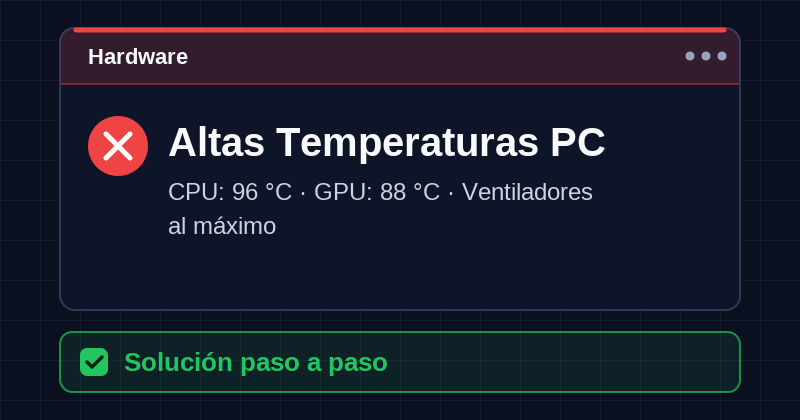
¿Tu CPU o GPU pasa de 90 °C, los ventiladores rugen o el PC baja el rendimiento al jugar? Qué temperaturas son normales, cómo medirlas bien y los arreglos ordenados de gratis a más caro: polvo, flujo de aire, límite de FPS, undervolt y pasta térmica.
Mide con HWiNFO después de 15 minutos jugando. Si la CPU pasa de 90 °C o la GPU de 85 °C de forma constante, empieza por lo gratis: limpia el polvo, revisa que los ventiladores metan aire por delante y lo saquen por detrás y limita los FPS. Si no basta, haz undervolt; la pasta térmica solo si el equipo tiene más de 3-4 años.
Paso 0: mide bien antes de tocar nada
Mucha gente se asusta por un pico de un segundo. Lo que importa es la temperatura sostenida mientras juegas:
- Instala HWiNFO (gratis) y ábrelo en modo Sensors only.
- Juega 15 minutos a lo que te da problemas, sin cerrar HWiNFO.
- Mira la columna Average (media), no solo Maximum: en la CPU, "CPU Package" o "Tctl/Tdie"; en la gráfica, "GPU Temperature" y "GPU Hot Spot".
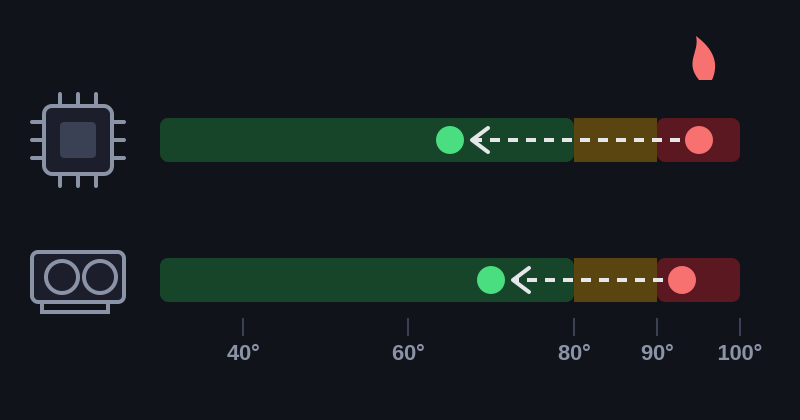
| Componente | En reposo | Jugando (normal) | Preocupante si es sostenido |
|---|---|---|---|
| Procesador (CPU) | 30-50 °C | 60-85 °C | Más de 90-95 °C |
| Gráfica (GPU) | 30-50 °C | 60-80 °C | Más de 85-88 °C |
| Hot Spot de la GPU | — | Hasta 15-20 °C más que la GPU | Más de 105 °C o 30 °C de diferencia |
| SSD NVMe | 30-50 °C | 40-65 °C | Más de 70 °C |
Ojo con los Ryzen 7000/9000 y los Intel de 13.ª y 14.ª generación: están diseñados para subir hasta unos 95-100 °C en cargas pesadas y aprovechar ese margen. Si llegan ahí pero no bajan de rendimiento, es normal. El problema es si los FPS caen cuando suben los grados (thermal throttling).
Los arreglos, de gratis a más caro
1. Quita el polvo
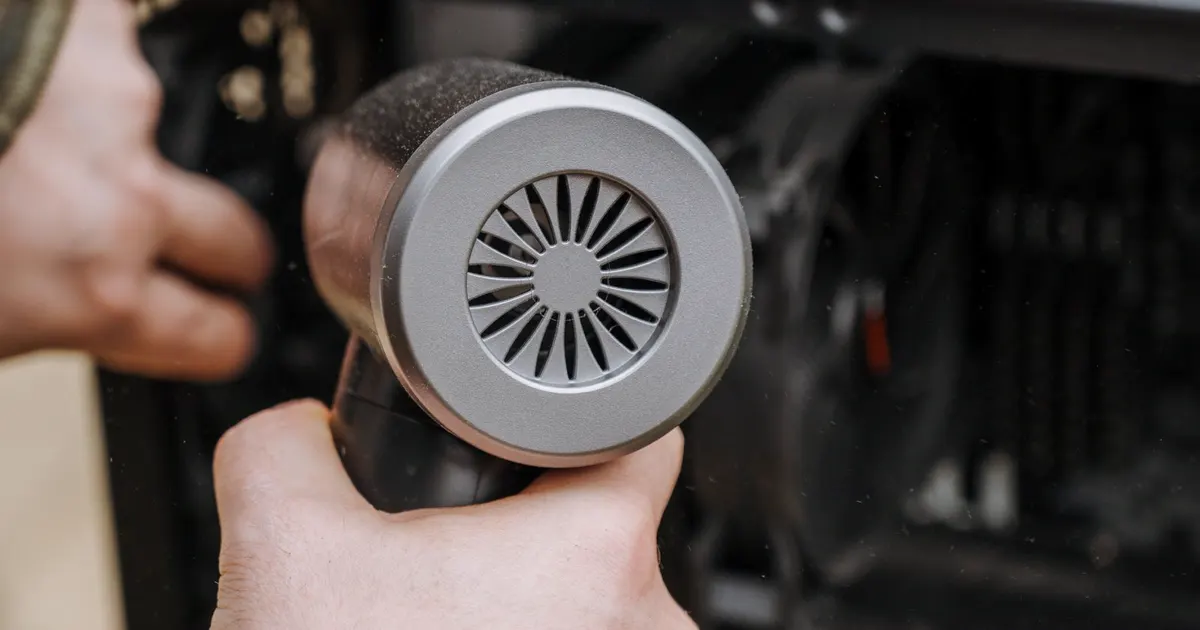
- Apaga el PC, desenchúfalo y sácalo a un sitio ventilado.
- Limpia los filtros antipolvo del frontal y de abajo: muchas cajas los tienen magnéticos o deslizables.
- Sopla con aire comprimido o un soplador las aletas del disipador del procesador y de la gráfica, desde dentro hacia fuera.
- Sujeta las aspas de los ventiladores con un dedo mientras soplas: si giran muy rápido sin motor, pueden dañarse.
2. Comprueba hacia dónde sopla cada ventilador
Los ventiladores tienen dos flechas pequeñas en el marco: una indica el giro y la otra hacia dónde sale el aire. El flujo correcto es:
- Delante y abajo: metiendo aire fresco.
- Detrás y arriba: sacando aire caliente.
- Un poco más de ventiladores metiendo que sacando, para que entre menos polvo.
Si tu caja tiene el frontal de cristal cerrado, haz la prueba: juega con el panel lateral quitado. Si bajan más de 8-10 °C, la caja no respira y te conviene una con frontal de malla.
3. Ajusta la curva de los ventiladores
Muchas placas vienen con ventiladores en modo "silencio". En la BIOS (apartado Q-Fan, Smart Fan o Fan Control) elige el perfil Estándar o Rendimiento. Para la gráfica, MSI Afterburner o AMD Adrenalin permiten subir su curva.
4. Limita los FPS
Si tu monitor es de 144 Hz y el juego va a 300 FPS, la gráfica trabaja al 100 % para fotogramas que no ves. Pon un límite un poco por debajo de tu frecuencia (por ejemplo, 141 FPS en un monitor de 144 Hz) desde el juego o desde el panel de NVIDIA/AMD. Puede bajar la temperatura de la GPU 10 °C o más.
5. Undervolt
Los fabricantes dan más voltaje del necesario "por si acaso", y ese extra se convierte en calor. Bajarlo un poco no quita rendimiento:
- Gráfica AMD: AMD Adrenalin → Rendimiento → Ajuste → bajar el voltaje.
- Gráfica NVIDIA: curva de voltaje en MSI Afterburner (fijar la frecuencia a un voltaje menor).
- Ryzen: Curve Optimizer en negativo desde la BIOS.
- Intel: offset de voltaje negativo en la BIOS, si tu placa lo permite.
Hazlo en pasos pequeños y prueba un juego tras cada cambio. Si se cierra o se reinicia, vuelve al paso anterior.
6. Cambia la pasta térmica
Solo merece la pena si el PC tiene más de 3-4 años o si las temperaturas han subido de golpe sin motivo. Quita el disipador, limpia la pasta vieja con alcohol isopropílico, pon un punto del tamaño de un guisante en el centro y vuelve a montar apretando los tornillos en cruz. En la gráfica, si está en garantía, no la abras: llévala al servicio técnico.
Si es un portátil
- Nunca lo uses sobre la cama, el sofá o las piernas: tapas las rejillas de abajo.
- Levanta la parte trasera 2-3 cm (una base, un libro): mejora varios grados.
- Usa el software del fabricante (Armoury Crate, Lenovo Vantage, Omen Gaming Hub…) para elegir el modo de ventilación.
- Si tiene varios años y se calienta mucho, una limpieza interior en un servicio técnico suele marcar una gran diferencia.
Preguntas frecuentes
¿A partir de qué temperatura se rompe el procesador?
No se rompe: al llegar a su límite (Tj max, normalmente 95-105 °C) baja su velocidad y, si aun así sigue subiendo, el PC se apaga para protegerse. El calor alto constante sí acorta su vida a largo plazo.
¿El undervolt puede estropear algo?
No. Bajar el voltaje reduce calor y consumo. Si te pasas, lo peor que ocurre es que un juego se cierre o el PC se reinicie; vuelve a los valores por defecto y listo.
¿Por qué la GPU está a 80 °C pero el Hot Spot a 110 °C?
Una diferencia de más de 25-30 °C suele indicar que la pasta térmica o las almohadillas de la gráfica están mal repartidas o secas. Si está en garantía, pide la reparación.
Si no te atreves con la pasta térmica o tienes un portátil, mándanos tus temperaturas de HWiNFO desde la página de contacto y te decimos si son normales.
¿No se ha solucionado?
Escríbenos a glitchfixesp@gmail.com con el modelo de tu equipo, el mensaje de error exacto y lo que ya has probado de esta guía. Respondemos personalmente y, si el caso se repite, ampliamos la guía con la nueva solución.