Conectado al Wi-Fi pero sin internet: ¿PC o router?
¿Windows dice "Sin internet" o "Sin acceso a Internet" aunque estás conectado al Wi-Fi? Con el móvil sabes en un minuto si el fallo es del router o del PC. Después: reiniciar router, renovar IP, cambiar DNS, restablecer red y ajustes del adaptador.
Mira si el móvil tiene internet en el mismo Wi-Fi. Si tampoco, reinicia el router (desenchufado 30 segundos) o es una avería del operador. Si el móvil sí navega, el fallo es del PC: ejecuta ipconfig /release, ipconfig /renew e ipconfig /flushdns, pon las DNS 1.1.1.1 y 8.8.8.8 y, si no basta, haz un restablecimiento de red.
La prueba del móvil
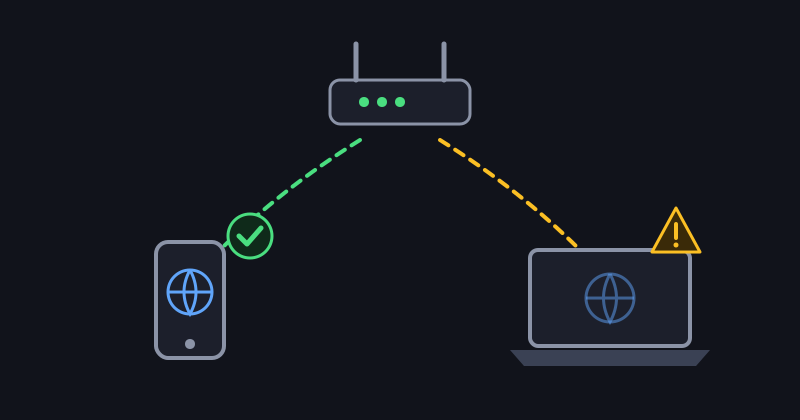
Desactiva los datos del móvil, conéctalo al mismo Wi-Fi y abre una web:
| Resultado | Dónde está el fallo | Ve a |
|---|---|---|
| El móvil tampoco tiene internet | Router u operador | "Si falla el router" |
| El móvil navega, el PC no | El PC | "Si falla el PC" |
| Funciona a ratos en los dos | Señal débil o interferencias | "Si se corta a ratos" |
Si falla el router
- Desenchufa el router (y el módem u ONT de fibra, si es un aparato aparte) 30 segundos y vuelve a enchufarlo. Espera 2-3 minutos.
- Mira las luces: si la de Internet, WAN o PON/LOS está en rojo o parpadeando raro, el problema viene de fuera.
- Busca en la app o web de tu operador si hay una avería en tu zona.
- Si no hay avería y sigue sin ir, llama al operador. No hagas reset de fábrica del router sin su ayuda: se pierde la configuración.
Si falla el PC
1. Renueva la IP y vacía la caché de DNS
Abre Símbolo del sistema como administrador (busca "cmd" en Inicio → Ejecutar como administrador) y escribe, una a una:
ipconfig /releaseipconfig /renewipconfig /flushdns
Si ipconfig muestra una dirección que empieza por 169.254, el PC no está recibiendo IP del router: olvida la red y vuelve a conectarte.
2. Cambia las DNS
Muchas veces "sin internet" en realidad es que las DNS del operador no responden. Configuración → Red e Internet → Wi-Fi → Propiedades del hardware (Windows 11) → Asignación de servidor DNS → Editar → Manual, activa IPv4 y pon:
- DNS preferido: 1.1.1.1
- DNS alternativo: 8.8.8.8
3. Olvida la red
Configuración → Red e Internet → Wi-Fi → Administrar redes conocidas → tu red → Olvidar. Conéctate de nuevo con la contraseña.
4. Restablece la red
Configuración → Red e Internet → Configuración de red avanzada → Restablecimiento de red → Restablecer ahora. El PC se reinicia y vuelve a instalar los adaptadores. Tendrás que volver a poner las contraseñas de Wi-Fi y, si usas VPN, reinstalarla.
Si se corta a ratos
- Ahorro de energía del adaptador: Administrador de dispositivos → Adaptadores de red → tu Wi-Fi → Propiedades → Administración de energía → desmarca "Permitir que el equipo apague este dispositivo".
- 2,4 GHz o 5 GHz: la de 5 GHz es más rápida pero llega peor a través de paredes. Si estás lejos del router, la de 2,4 GHz puede ser más estable.
- Driver del Wi-Fi: descarga el de la web del fabricante de tu portátil o tarjeta Wi-Fi (Intel, Realtek, MediaTek).
- Para jugar: si puedes, usa cable. Ningún ajuste de Wi-Fi iguala la estabilidad de un cable Ethernet.
Preguntas frecuentes
¿Qué significa el globo con el triángulo amarillo?
Que Windows está conectado al router pero no consigue llegar a internet. No dice de quién es la culpa: por eso la prueba del móvil es lo primero.
¿Es seguro cambiar las DNS?
Sí. 1.1.1.1 (Cloudflare) y 8.8.8.8 (Google) son públicas y gratuitas. Si quieres volver a las del operador, pon la asignación de DNS en Automático.
Pasa solo después de suspender el portátil, ¿por qué?
Es el ahorro de energía del adaptador Wi-Fi. Desmarca la opción en Administración de energía y actualiza el driver del Wi-Fi.
Si sigues sin internet, dinos qué pasa en la prueba del móvil y qué IP te da ipconfig desde la página de contacto.
¿No se ha solucionado?
Escríbenos a glitchfixesp@gmail.com con el modelo de tu equipo, el mensaje de error exacto y lo que ya has probado de esta guía. Respondemos personalmente y, si el caso se repite, ampliamos la guía con la nueva solución.