CRITICAL_PROCESS_DIED: el arreglo depende de si Windows arranca
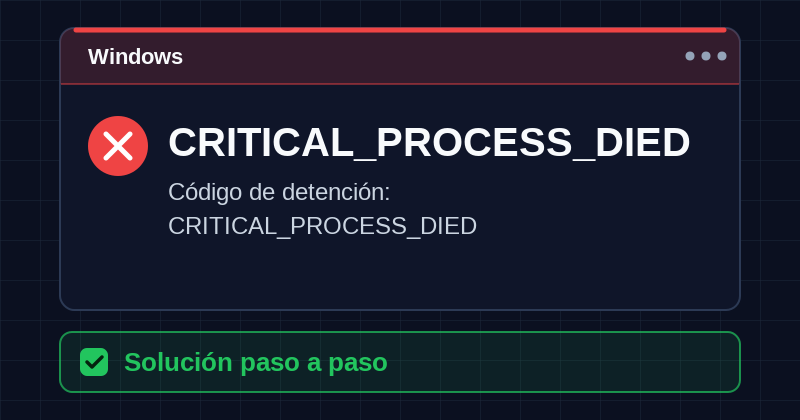
¿Pantallazo azul CRITICAL_PROCESS_DIED? Un proceso vital de Windows se cerró. Dos caminos según tu caso: si llegas al escritorio (DISM, sfc, disco, deshacer cambios) o si no arranca (entorno de recuperación, desinstalar actualizaciones, modo seguro, restaurar).
Si llegas al escritorio: ejecuta DISM /Online /Cleanup-Image /RestoreHealth y sfc /scannow, revisa el disco y deshaz el último driver o actualización. Si Windows no arranca: entra en el entorno de recuperación, desinstala la última actualización, prueba Restaurar sistema o el modo seguro.
Qué significa
Windows tiene procesos sin los que no puede funcionar (el que gestiona el inicio de sesión, los servicios, el subsistema de Windows…). Si uno de ellos se cierra de golpe, Windows se detiene con este pantallazo. Lo provocan, sobre todo:
- Archivos de sistema dañados (por un apagón, una actualización a medias o un disco con errores).
- Un disco o SSD que empieza a fallar.
- Un driver o programa reciente que interfiere con esos procesos.
Si buscas otro código, mira la guía general de pantallazos azules.
¿Llegas al escritorio?

| Tu caso | Ve a |
|---|---|
| Windows arranca y el pantallazo sale de vez en cuando | "Camino A: desde el escritorio" |
| El pantallazo sale al arrancar y no llegas a usar Windows | "Camino B: desde la recuperación" |
Camino A: desde el escritorio
- Repara Windows: abre Símbolo del sistema como administrador y ejecuta, en este orden,
DISM /Online /Cleanup-Image /RestoreHealthysfc /scannow. Reinicia. - Revisa el disco:
chkdsk C: /scany la salud con CrystalDiskInfo. Si sale "Precaución" o "Malo", copia tus archivos ya. - Deshaz el último cambio: Configuración → Windows Update → Historial de actualizaciones → Desinstalar actualizaciones; o revierte el último driver que instalaste (Administrador de dispositivos → Propiedades → Controlador → Revertir).
- Quita programas recientes que se integran mucho en el sistema: antivirus de terceros, "optimizadores", programas de RGB o VPN.
- Actualiza todo: Windows, drivers de chipset y la BIOS.
Camino B: desde la recuperación

- Entra en la recuperación: apaga el PC con el botón mientras carga Windows, tres veces seguidas; la cuarta aparecerá "Reparación automática" → Opciones avanzadas.
- Solucionar problemas → Opciones avanzadas → Desinstalar actualizaciones: quita primero la última de calidad, luego la de características.
- Restaurar sistema a un punto anterior al problema (no borra tus archivos).
- Configuración de inicio → 4 (modo seguro): si arranca en modo seguro, desinstala desde ahí el driver o programa sospechoso y ejecuta DISM y sfc.
- Símbolo del sistema:
chkdsk C: /fysfc /scannow /offbootdir=C:\ /offwindir=C:\Windows.
Si nada de esto funciona, en la guía del bucle de reparación automática explicamos cómo salvar tus archivos y restablecer Windows sin perderlos.
Preguntas frecuentes
¿Tengo que reinstalar Windows?
Casi nunca es necesario. DISM, sfc y deshacer el último cambio lo arreglan en la mayoría de casos. "Restablecer este PC" con "Mantener mis archivos" es el último recurso.
Sale al despertar el PC de la suspensión, ¿por qué?
Suele ser un driver que no se recupera bien (gráfica, red, almacenamiento). Actualiza los drivers de chipset y gráfica, y prueba a desactivar la suspensión híbrida.
¿Puede ser un virus?
Es posible pero poco frecuente. Si tienes dudas, haz un análisis completo con Microsoft Defender, incluido el "Examen sin conexión".
Si no consigues ni entrar en la recuperación, dinos qué ves al encender desde la página de contacto.
¿No se ha solucionado?
Escríbenos a glitchfixesp@gmail.com con el modelo de tu equipo, el mensaje de error exacto y lo que ya has probado de esta guía. Respondemos personalmente y, si el caso se repite, ampliamos la guía con la nueva solución.