VAN 1067 en Valorant: comprueba 3 casillas y actívalas
Valorant da VAN 1067 en Windows 11 cuando falta TPM 2.0 o el Arranque seguro. Cómo comprobar en 1 minuto con msinfo32 qué te falla, dónde activarlo en la BIOS según tu placa (Intel PTT, AMD fTPM) y qué hacer si el disco está en MBR.
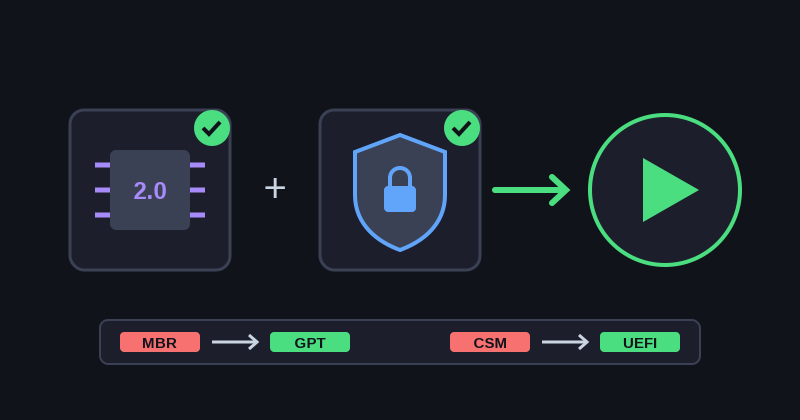
En Windows 11, Valorant solo arranca con TPM 2.0 y Arranque seguro activos. Pulsa Windows + R, escribe msinfo32 y mira tres líneas: Modo de BIOS (debe ser UEFI), Estado de arranque seguro (Activado) y, con tpm.msc, la versión del TPM (2.0). Lo que no esté así se activa en la BIOS.
Las 3 casillas que lo deciden
| Dónde mirar | Lo que ves | Qué significa | Qué hacer |
|---|---|---|---|
msinfo32 → Modo de BIOS | UEFI | Bien | Nada |
| Heredado (Legacy) | El PC arranca en modo antiguo; el Arranque seguro no puede activarse | Primero convierte el disco a GPT (sección final) y después quita CSM en la BIOS | |
msinfo32 → Estado de arranque seguro | Activado | Bien | Nada |
| Desactivado | Está disponible pero apagado | Actívalo en la BIOS | |
| No compatible | Estás en modo Heredado | Ver la fila de "Heredado" | |
tpm.msc → Versión de especificación | 2.0 | Bien | Nada |
| "No se encuentra un TPM compatible" | El TPM de la placa está apagado | Activa Intel PTT o AMD fTPM en la BIOS |
Dónde activarlo en la BIOS según tu placa
Para entrar en la BIOS: Configuración → Sistema → Recuperación → Inicio avanzado → Reiniciar ahora → Solucionar problemas → Opciones avanzadas → Configuración de firmware UEFI. Los nombres cambian según el fabricante:

| Fabricante | TPM | Arranque seguro |
|---|---|---|
| ASUS | Advanced → PCH-FW Configuration → PTT (Intel) o AMD fTPM configuration → Firmware TPM | Boot → Secure Boot → OS Type: Windows UEFI mode |
| MSI | Settings → Security → Trusted Computing → Security Device Support: Enable | Settings → Advanced → Windows OS Configuration → Secure Boot |
| Gigabyte | Settings → Miscellaneous → Intel PTT o AMD CPU fTPM | Boot → Secure Boot Enable (con CSM Support desactivado) |
| Portátiles (HP, Lenovo, Dell, Acer) | Security → TPM / Security Chip | Security o Boot → Secure Boot |
Si el Arranque seguro sale en gris, busca "Key Management" o "Restore Factory Keys" e instala las claves predeterminadas. Guarda con F10.
Si después sigue saliendo VAN 1067
- Comprueba que el servicio vgc está en automático: Windows + R →
services.msc→ vgc → Tipo de inicio: Automático. - Reinicia el PC (no basta con cerrar Valorant): Vanguard solo se carga al arrancar Windows.
- Si sale otro código VAN (por ejemplo, VAN 57), mira la guía de errores de Vanguard.
Si tu disco está en MBR: conviértelo a GPT sin formatear
Haz una copia de tus archivos importantes antes. La conversión suele ir bien, pero si se corta la luz a mitad puedes perder el arranque.
- Abre CMD como administrador.
- Escribe
mbr2gpt /validate /allowFullOS. Si dice que la validación es correcta, sigue. - Escribe
mbr2gpt /convert /allowFullOS. - Reinicia, entra en la BIOS, desactiva CSM (o pon el arranque en "UEFI only") y activa el Arranque seguro.
Preguntas frecuentes
¿Por qué en Windows 10 no me lo pedía?
Vanguard solo exige TPM 2.0 y Arranque seguro en Windows 11. En Windows 10 funciona sin ellos.
¿Activar el TPM borra algo?
No. Solo afecta si usas BitLocker: en ese caso, ten a mano la clave de recuperación por si la pide al arrancar.
¿Y si mi procesador es muy antiguo?
Los Intel anteriores a la 8.ª generación y los AMD anteriores a Ryzen 2000 no siempre tienen TPM 2.0. En ese caso necesitas un módulo TPM para la placa o quedarte en Windows 10.
Si no encuentras la opción en tu BIOS, dinos el modelo de tu placa base o portátil en contacto.
¿No se ha solucionado?
Escríbenos a glitchfixesp@gmail.com con el modelo de tu equipo, el mensaje de error exacto y lo que ya has probado de esta guía. Respondemos personalmente y, si el caso se repite, ampliamos la guía con la nueva solución.