Error E87 en Steam: 4 caminos para volver a entrar
Steam muestra el error E87 al iniciar sesión. Cuatro caminos ordenados para volver a entrar: comprobar si es general, sincronizar la hora, entrar con el código QR desde el móvil y limpiar la caché del cliente sin perder juegos. Qué hacer si sospechas que alguien tocó tu cuenta.
El E87 sale cuando Steam no puede validar tu inicio de sesión. Lo que más funciona: poner la fecha y hora en automático y pulsar "Sincronizar ahora", y luego entrar con el código QR escaneándolo con la app de Steam del móvil. Si sigue, cierra Steam y borra las carpetas appcache y htmlcache.
Antes de nada: ¿es solo a ti?
Si hay mucha gente con el mismo error a la vez (por ejemplo, el martes por la noche durante el mantenimiento semanal de Steam o en el lanzamiento de un juego muy esperado), no cambies nada: espera media hora. Si tus amigos entran sin problemas, sigue con los caminos.
Camino 1: la hora del PC (2 minutos)
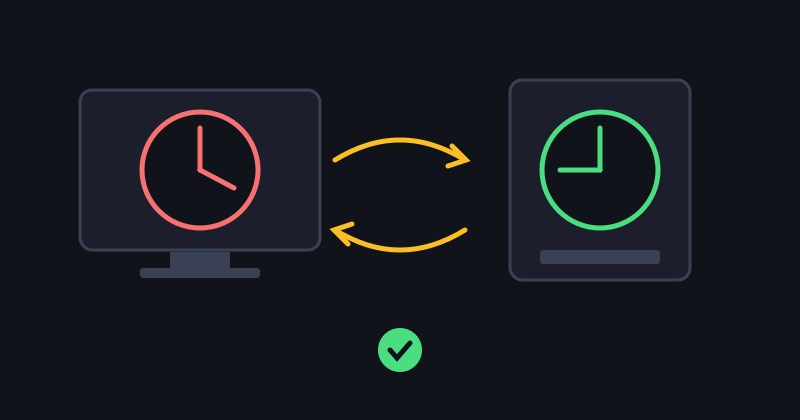
- Configuración → Hora e idioma → Fecha y hora.
- Activa Establecer la hora automáticamente y Establecer la zona horaria automáticamente.
- Pulsa Sincronizar ahora y vuelve a abrir Steam.
Pasa mucho en PC que se apagan del enchufe o con la pila de la placa base agotada: la hora se queda atrasada al encender.
Camino 2: entrar con el código QR

- En la ventana de inicio de sesión de Steam verás un código QR a la derecha.
- Abre la app de Steam en el móvil (con tu cuenta ya iniciada), toca el escudo de Steam Guard y elige escanear.
- Apunta al QR y aprueba. Este método evita el paso que suele fallar con el E87.
Camino 3: limpiar la red
- Quita la VPN o el proxy y prueba otra vez.
- Si estás en una red de residencia, universidad o trabajo, prueba con los datos del móvil compartidos: algunas redes bloquean el inicio de sesión.
- En el firewall de Windows, comprueba que
steam.exeysteamwebhelper.exetienen permiso.
Camino 4: borrar la caché del cliente
- Cierra Steam del todo: clic derecho en el icono junto al reloj → Salir. Mira el Administrador de tareas por si queda algún
steamwebhelper. - Abre la carpeta de Steam (normalmente
C:\Program Files (x86)\Steam). - Borra appcache y, dentro de
config, la carpeta htmlcache si existe. Son archivos temporales. - Abre Steam: se actualizará y te pedirá iniciar sesión.
Si al final reinstalas Steam, mueve antes la carpeta steamapps a otro sitio. Al volver a instalar, devuélvela a su lugar y Steam reconocerá los juegos sin descargarlos. Si después ves errores al actualizar, mira error de escritura en disco.
¿Y si alguien ha tocado tu cuenta?
Si además te han llegado correos de Steam que no esperabas (cambios de correo, códigos que no pediste) o no puedes entrar ni en la web de Steam, ve directamente a la página oficial de ayuda de Steam y usa "Mi cuenta fue robada". No uses enlaces que te lleguen por mensajes.
Preguntas frecuentes
¿El E87 significa que me han baneado?
No. Es un fallo al iniciar sesión. Un bloqueo de cuenta muestra un aviso distinto.
¿Pierdo los juegos si borro appcache?
No. Los juegos están en steamapps; appcache solo guarda datos temporales del cliente.
¿Puedo jugar sin conexión mientras tanto?
Solo si ya habías iniciado sesión en ese PC y activado el modo sin conexión antes. Si Steam te pide iniciar sesión, ya no está disponible.
Si ninguno de los cuatro caminos funciona, dinos en contacto qué ves exactamente al intentar entrar (sin enviar nunca tu contraseña).
¿No se ha solucionado?
Escríbenos a glitchfixesp@gmail.com con el modelo de tu equipo, el mensaje de error exacto y lo que ya has probado de esta guía. Respondemos personalmente y, si el caso se repite, ampliamos la guía con la nueva solución.