Juegos de mundo abierto que se cierran al escritorio: sigue la pista
Cyberpunk 2077, Starfield, Hogwarts Legacy y otros mundos abiertos se cierran solos sin mensaje. Cómo leer el Visor de eventos para saber qué falló, y la solución para cada pista: archivo de paginación, VRAM, overlays, drivers y estabilidad del PC.
Si el juego se cierra al escritorio sin mensaje, casi siempre falta memoria: deja el archivo de paginación en "Tamaño administrado por el sistema" en tu SSD, baja texturas y densidad de multitudes y cierra los overlays. Para saber la causa exacta, abre el Visor de eventos y busca el "Error de aplicación" justo a la hora del cierre.
Por qué los mundos abiertos se cierran más que otros juegos
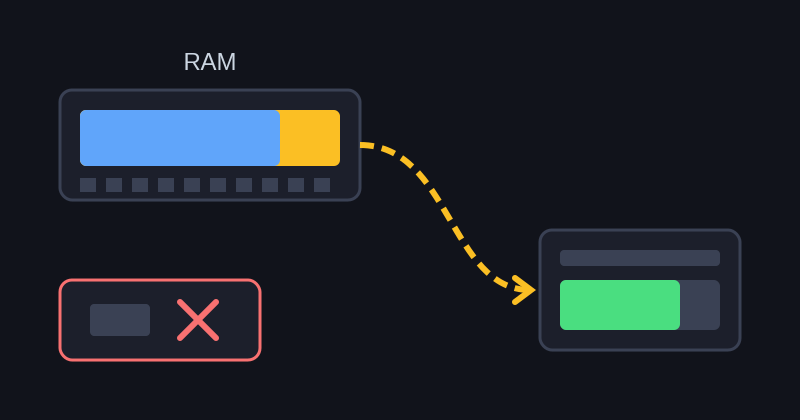
Un mundo abierto no tiene pantallas de carga: va leyendo calles, personajes y texturas mientras te mueves. Cuando la RAM se llena, Windows pasa lo que sobra al archivo de paginación del disco. Si ese archivo es pequeño o está desactivado, no hay sitio y el juego se cierra de golpe, sin ningún aviso.
Paso 1: lee la pista en el Visor de eventos
- Justo después del cierre, haz clic derecho en Inicio → Visor de eventos.
- Ve a Registros de Windows → Aplicación.
- Busca un Error con origen "Application Error" (id. 1000) a la hora del cierre. Mira la línea Nombre del módulo con errores.
| Módulo que aparece | Qué apunta | Ve a |
|---|---|---|
nvwgf2umx.dll, nvlddmkm, amdxx64.dll, atidxx64.dll | Driver de la gráfica o VRAM llena | Pasos 3 y 5 |
KERNELBASE.dll o ntdll.dll | Falta de memoria o archivos del juego | Pasos 2 y 4 |
ucrtbase.dll, MSVCP140.dll | Visual C++ dañado | Reinstalar Visual C++ |
| Una DLL de Discord, RivaTuner, Overwolf, ReShade o un mod | Ese programa se mete en el juego | Paso 4 |
| El propio .exe del juego | Archivos del juego o inestabilidad del PC | Pasos 4 y 6 |
Paso 2: el archivo de paginación
- Busca "Ver la configuración avanzada del sistema" → Rendimiento → Configuración → Opciones avanzadas → Memoria virtual: Cambiar.
- Marca Administrar automáticamente el tamaño del archivo de paginación.
- Si lo tenías desactivado "para ganar rendimiento", vuelve a activarlo: con 16 GB de RAM o menos, estos juegos lo necesitan.
- Deja al menos 20–30 GB libres en esa unidad. Si vas justo, mira cómo liberar espacio en C:.
Paso 3: baja lo que más memoria gasta

- Calidad de texturas: un nivel menos. Es lo que más VRAM ahorra con menos pérdida visual.
- Densidad de multitudes y tráfico: en Cyberpunk, "Densidad de multitudes" en media; en Starfield, "Cantidad de multitudes" en baja.
- Trazado de rayos: desactívalo para probar. Gasta mucha VRAM extra.
- Si además notas tirones, mira FPS bajos y tirones.
Paso 4: overlays, mods y archivos
- Desactiva el overlay de Discord, Steam, GeForce/NVIDIA App, Xbox Game Bar y MSI Afterburner/RivaTuner.
- Si usas mods (Vortex, Nexus, ReShade), desactívalos todos para probar. Tras un parche del juego, los mods suelen romperse.
- Verifica los archivos desde Steam, Epic, GOG o Battle.net.
Paso 5: driver limpio
Instala el driver más reciente de tu gráfica. Si el cierre empezó justo después de actualizarlo, prueba el anterior. Para que no queden restos, usa DDU en modo seguro antes de instalar.
Paso 6: estabilidad del PC
- Quita el overclock de CPU, gráfica y el perfil XMP/EXPO de la RAM para probar. Un ajuste que aguanta en otros juegos puede fallar aquí.
- Temperaturas: si la CPU pasa de 90 °C o la gráfica de 85 °C, mira temperaturas altas.
- Si además ves pantallazos azules de memoria, prueba la RAM: MEMORY_MANAGEMENT.
Preguntas frecuentes
¿Por qué no sale ningún mensaje de error?
Cuando falta memoria o falla el driver, el juego no llega a mostrar nada: Windows lo cierra directamente. Por eso la pista está en el Visor de eventos.
¿Con 16 GB de RAM es suficiente?
Para la mayoría sí, si el archivo de paginación está activado y cierras el navegador. Con 8 GB tendrás cierres frecuentes en estos juegos.
¿Instalar el juego en un SSD ayuda?
Mucho. Muchos mundos abiertos piden SSD como requisito: en un disco duro tardan tanto en cargar que se producen tirones y cierres.
Si el Visor de eventos muestra un módulo que no está en la tabla, envíanos su nombre desde contacto.
¿No se ha solucionado?
Escríbenos a glitchfixesp@gmail.com con el modelo de tu equipo, el mensaje de error exacto y lo que ya has probado de esta guía. Respondemos personalmente y, si el caso se repite, ampliamos la guía con la nueva solución.