マイクラ「Exit Code: 0」:原因はログに書いてある
Minecraft が「Exit Code: 0」や「ゲームが予期せずクラッシュしました」で落ちる。ログの開き方、探すべき一文、それぞれに合う対処(MOD、メモリ、Java、グラフィックドライバー)と、バージョン別の Java 対応表。
「Exit Code: 0」はゲームが閉じたことしか示しません。原因はログにあります。.minecraft\logs フォルダーの latest.log を開き、最後のほうの ERROR や Exception の行を探しましょう。一番多いのは相性の悪い MOD、次にメモリの割り当てや Java のバージョン違いです。
ステップ 1:ログを開く(2 分)
- Windows + R を押し、
%appdata%\.minecraftと入力して Enter。 - crash-reports フォルダーがあれば一番新しいファイルを開きます。なければ logs の latest.log をメモ帳で開きます。
- 末尾から上にたどり、ERROR、FATAL、Exception を含む最初の行を探します。それが手がかりです。
CurseForge、Prism、Modrinth などのランチャーでは、起動構成ごとにフォルダーが分かれています。起動構成を右クリック → フォルダーを開く。
ステップ 2:表から自分の一文を探す
| ログの内容 | 意味 | 対処 |
|---|---|---|
requires、Missing or unsupported mandatory dependencies、Incompatible mods found | MOD が別の MOD や別バージョンを必要としている | 書かれている前提 MOD か、マイクラのバージョンに合った MOD を入れる |
Mixin apply failed、またはエラーに MOD 名がある | その MOD がほかと衝突している | 外して起動を試し、動いたら新しい版を探す |
java.lang.OutOfMemoryError | 割り当てメモリ不足 | メモリを増やす(ステップ 3) |
UnsupportedClassVersionError、class file version | Java が古すぎる | ステップ 4 の表の Java を使う |
GLFW error 65542、Pixel format not accelerated | 古いグラフィックドライバー、または内蔵 GPU で動いている | ドライバーを更新し、専用 GPU を指定する |
| 特に何もなく、ワールドを開くと落ちる | ワールドか設定の破損 | 新しいワールドで試し、動いたらワールドをバックアップして options.txt を削除 |

MOD が怪しいのにログに名前がないとき
半分ずつ試します。mods フォルダーから半分を外して起動し、動けば犯人は外したほうに、動かなければ残したほうにあります。その半分でくり返します。100 個の MOD でも 7 回ほどで見つかります。
ステップ 3:ちょうどいいメモリ(少なすぎず多すぎず)
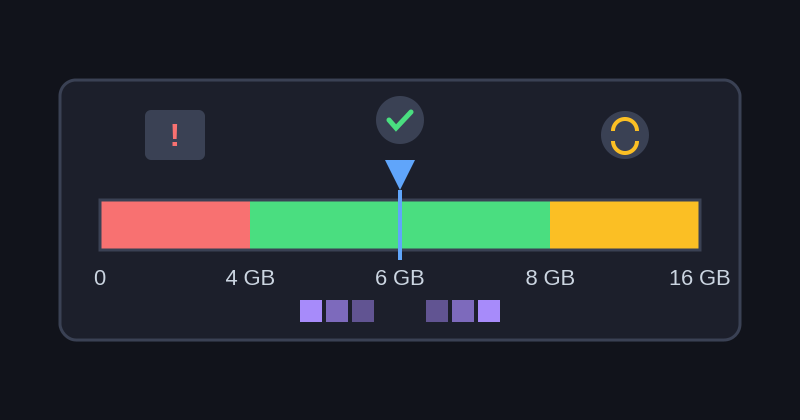
- 公式ランチャー:起動構成 → 対象の構成 → その他のオプション → JVM 引数。
-Xmx2Gを-Xmx6G(6 GB)に変えます。 - CurseForge、Prism、Modrinth:起動構成の設定にメモリのスライダーがあります。
- PC のメモリの半分以上は割り当てないでください。合計 8 GB なら 4 GB にしてブラウザーを閉じます。システムのメモリがもう限界なら メモリ使用率 100 % へ。
ステップ 4:正しい Java のバージョン
| マイクラのバージョン | 必要な Java |
|---|---|
| 1.16.5 以前 | Java 8 |
| 1.17 | Java 16 |
| 1.18〜1.20.4 | Java 17 |
| 1.20.5 以降 | Java 21 |
公式ランチャーは専用の Java を内蔵しているので何もしなくて大丈夫です。他社ランチャーは Windows に入っている Java を使うことがあるので、起動構成の設定で表のバージョンを選びます。
ステップ 5:ログにグラフィックの話が出たら
- ドライバーは NVIDIA、AMD、Intel の公式サイトから更新します(Windows Update ではなく)。
- GPU が 2 つあるノート PC:設定 → システム → ディスプレイ → グラフィック → ランチャーの
javaw.exeを追加し、高パフォーマンスを選びます。 - シェーダーを入れているなら外して試します。ワールド読み込み時に落ちる一番の原因です。
よくある質問
「Exit Code: 0」は正常終了という意味では?
プログラムでは 0 は「正常終了」ですが、マイクラはクラッシュしたときにも表示することがあります。だからログを見る必要があります。
MOD なしでも落ちます。どうすれば?
ステップ 4 と 5(Java とグラフィックドライバー)を確認します。変わらなければ、ランチャーで新しい起動構成を作って設定の破損を切り分けます。
再インストールでワールドは消えますか?
ワールドは saves フォルダーにあります。再インストール前にコピーしておけば何も失いません。
ログの意味がわからなければ、最後の 20 行をコピーしてお問い合わせから送ってください。
まだ解決しませんか?
glitchfixesp@gmail.com まで、お使いの機器の型番、正確なエラーメッセージ、このガイドで試したことをお送りください。英語またはスペイン語で個別に回答し、同じ相談が多い場合は新しい解決策をガイドに追加します。