Minecraft « Exit Code: 0 » : la cause est dans le journal
Minecraft se ferme avec « Exit Code: 0 » ou « Le jeu a planté de manière inattendue ». Comment ouvrir le journal, quelle ligne y chercher et quelle solution correspond à chacune (mods, RAM, Java, pilotes graphiques), avec le tableau de Java par version.
« Exit Code: 0 » indique seulement que le jeu s'est fermé. La cause est dans le journal : ouvrez le dossier .minecraft\logs, ouvrez latest.log et cherchez les dernières lignes contenant ERROR ou Exception. Le plus souvent, c'est un mod incompatible ; ensuite, la RAM allouée ou une mauvaise version de Java.
Étape 1 : ouvrez le journal (2 minutes)
- Appuyez sur Windows + R, tapez
%appdata%\.minecraftet validez. - S'il existe un dossier crash-reports, ouvrez le fichier le plus récent. Sinon, allez dans logs et ouvrez latest.log avec le Bloc-notes.
- Allez à la fin et remontez jusqu'à la première ligne avec ERROR, FATAL ou Exception. C'est votre indice.
Avec CurseForge, Prism, Modrinth ou un autre launcher, chaque instance a son propre dossier : clic droit sur l'instance → Ouvrir le dossier.
Étape 2 : trouvez votre ligne dans ce tableau
| Ce que dit le journal | Ce que ça signifie | Solution |
|---|---|---|
requires, Missing or unsupported mandatory dependencies, Incompatible mods found | Un mod a besoin d'un autre mod ou d'une autre version | Installez la dépendance citée, ou la version du mod pour votre version de Minecraft |
Mixin apply failed ou un nom de mod dans l'erreur | Ce mod entre en conflit avec un autre | Retirez-le et testez ; si le jeu démarre, cherchez une version plus récente |
java.lang.OutOfMemoryError | Pas assez de RAM allouée | Augmentez la RAM (étape 3) |
UnsupportedClassVersionError, class file version | Java trop ancien | Utilisez la version de Java du tableau de l'étape 4 |
GLFW error 65542, Pixel format not accelerated | Pilote graphique ancien, ou le jeu tourne sur la puce graphique intégrée | Mettez à jour le pilote et forcez la carte dédiée |
| Rien de spécial, et il se ferme à l'ouverture d'un monde | Monde ou réglages endommagés | Testez un nouveau monde ; si ça marche, sauvegardez votre monde et supprimez options.txt |
Si vous soupçonnez un mod que le journal ne nomme pas
Procédez par moitiés : sortez la moitié des mods du dossier mods et lancez. Si ça marche, le coupable est dans la moitié retirée ; sinon, dans celle restée. Recommencez avec cette moitié. Avec 100 mods, vous le trouvez en 7 essais environ.
Étape 3 : la bonne quantité de RAM (ni trop, ni trop peu)
- Launcher officiel : Installations → votre installation → Plus d'options → Arguments JVM. Remplacez
-Xmx2Gpar-Xmx6G(6 Go). - CurseForge, Prism ou Modrinth : les réglages de l'instance ont un curseur de mémoire.
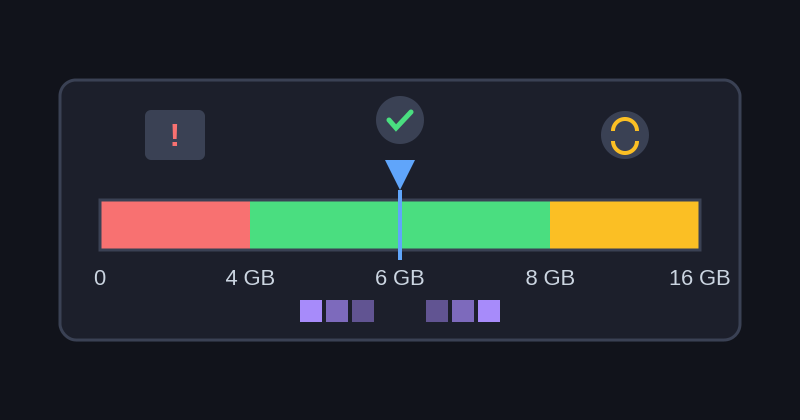
- N'allouez pas plus de la moitié de la RAM du PC. Avec 8 Go au total, donnez 4 Go à Minecraft et fermez le navigateur. Si la mémoire système est déjà saturée, voyez RAM à 100 %.
Étape 4 : la bonne version de Java
| Version de Minecraft | Java nécessaire |
|---|---|
| 1.16.5 et avant | Java 8 |
| 1.17 | Java 16 |
| 1.18 à 1.20.4 | Java 17 |
| 1.20.5 et après | Java 21 |
Le launcher officiel embarque son propre Java : rien à modifier. Les launchers tiers utilisent parfois le Java installé dans Windows : dans les réglages de l'instance, choisissez la version du tableau.
Étape 5 : si le journal parle de la carte graphique
- Mettez à jour le pilote depuis le site de NVIDIA, AMD ou Intel (pas via Windows Update).
- Sur les portables à deux puces graphiques : Paramètres → Système → Écran → Graphiques → ajoutez le
javaw.exedu launcher et choisissez Performances élevées. - Si vous utilisez des shaders, retirez-les pour tester : c'est la cause la plus fréquente de plantage au chargement d'un monde.
Questions fréquentes
« Exit Code: 0 » ne veut-il pas dire que tout s'est bien passé ?
En programmation, 0 signifie « sortie normale », mais Minecraft l'affiche parfois même après un plantage. D'où l'intérêt de lire le journal.
Minecraft sans mods plante aussi : que faire ?
Voyez les étapes 4 et 5 : Java et pilote graphique. Si rien ne change, créez une nouvelle installation dans le launcher pour écarter des réglages corrompus.
Vais-je perdre mes mondes en réinstallant ?
Les mondes sont dans le dossier saves. Copiez-le ailleurs avant de réinstaller et vous ne perdrez rien.
Si le journal reste incompréhensible, copiez ses 20 dernières lignes et envoyez-les-nous via la page contact.
Toujours pas résolu ?
Écrivez-nous à glitchfixesp@gmail.com en indiquant le modèle de votre appareil, le message d'erreur exact et ce que vous avez déjà essayé dans ce guide. Nous répondons personnellement (en anglais ou en espagnol) et, si le problème revient souvent, nous ajoutons la nouvelle solution au guide.