Les Sims 4 ne se lance pas après un patch : cache, mods et méthode 50/50
Les Sims 4 reste bloqué sur l'écran de chargement, affiche une erreur d'initialisation ou se ferme après une mise à jour. Ce qu'on peut supprimer sans perdre ses parties, comment trouver le mod cassé en peu d'essais avec la méthode 50/50 et comment réparer le jeu dans l'appli EA ou Steam.
Copiez d'abord le dossier Documents\Electronic Arts\Les Sims 4. Supprimez ensuite localthumbcache.package et déplacez le dossier Mods sur le bureau. Si le jeu démarre, c'est un mod : remettez-les par moitiés (méthode 50/50) jusqu'à trouver le coupable. S'il ne démarre toujours pas sans mods, réparez le jeu dans l'appli EA ou Steam.
Avant tout : la sauvegarde
Copiez tout le dossier Documents\Electronic Arts\Les Sims 4 ailleurs (un autre disque ou un dossier sur le bureau). Il contient vos parties (Saves), vos maisons et Sims de la galerie (Tray) et vos mods. Avec cette copie, vous pouvez tester sans crainte.
Ce que contient ce dossier et ce qu'on peut supprimer
| Fichier ou dossier | Ce que c'est | Supprimable ? |
|---|---|---|
localthumbcache.package | Miniatures enregistrées | Oui, il se recrée |
cache, cachestr, onlinethumbnailcache | Caches temporaires | Oui |
lastException.txt / lastUIException.txt | Journaux d'erreurs | Oui (après les avoir lus) |
Mods | Mods et contenu personnalisé | Non : déplacez-le pour tester |
Saves, Tray | Parties, maisons et Sims | Jamais |
Options.ini | Réglages du jeu | Oui, si vous soupçonnez les réglages (recréé par défaut) |
Étape 1 : videz le cache
Jeu fermé, supprimez localthumbcache.package et le contenu des dossiers de cache du tableau. Ouvrez le jeu. Après beaucoup de mises à jour, cela suffit à le relancer.
Étape 2 : la méthode 50/50 pour trouver le mod cassé
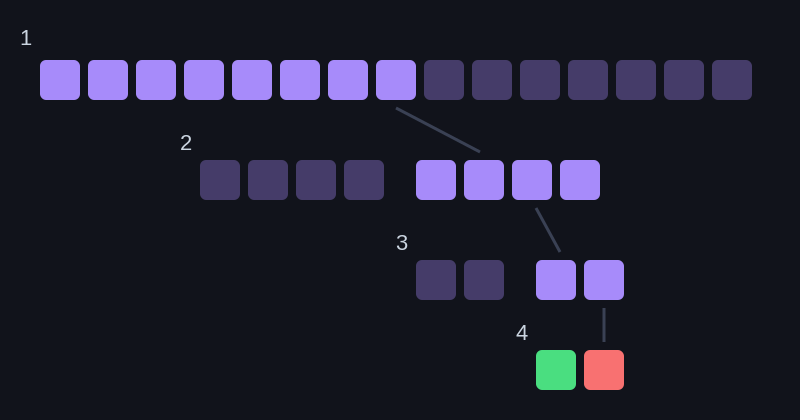
- Déplacez le dossier
Modssur le bureau et ouvrez le jeu. S'il démarre, le problème vient des mods. - Créez un dossier
Modsvide et copiez-y la moitié de vos mods. Ouvrez le jeu. - S'il plante, le coupable est dans cette moitié. S'il marche, il est dans l'autre.
- Recommencez avec la moitié fautive jusqu'à n'avoir qu'un mod. Mettez-le à jour ou supprimez-le.
Commencez par les mods de script (fichiers .ts4script) : ce sont eux qui cassent le plus avec les patchs. Les mods de vêtements et d'objets (.package) empêchent rarement le lancement.
Les gros mods populaires (MC Command Center, UI Cheats, WickedWhims) sortent souvent une nouvelle version quelques jours après chaque patch. Vérifiez leur page avant de les supprimer.
Étape 3 : si sans mods ça plante encore, réparez

- Appli EA : Bibliothèque → trois points sur Les Sims 4 → Réparer.
- Steam : Propriétés → Fichiers installés → Vérifier l'intégrité.
- Avec l'appli EA, quittez-la complètement et lancez-la une fois en administrateur : parfois, elle n'applique pas entièrement la mise à jour.
- En dernier recours, laissez le jeu créer un nouveau dossier : renommez celui de Documents en « Les Sims 4 ancien », ouvrez le jeu et, si ça marche, recopiez seulement
SavesetTraydepuis l'ancien.
La même méthode par moitiés vaut pour d'autres jeux moddés : autre exemple avec Minecraft Exit Code 0.
Questions fréquentes
Je perds mes parties en vidant le cache ?
Non. Les parties sont dans Saves. Le cache ne contient que des miniatures et des données temporaires.
Comment éviter que ça recommence au prochain patch ?
Avant la mise à jour, désactivez les mods de script dans Options → Autres, ou sortez le dossier Mods. Réactivez-les quand les auteurs publient une version compatible.
Le jeu s'ouvre mais les mods ne marchent pas, que faire ?
Après chaque patch, le jeu désactive les mods par sécurité. Allez dans Options → Autres, activez « Activer le contenu personnalisé et les mods » et « Mods de script autorisés », puis relancez le jeu.
Si vous avez un fichier lastException.txt incompréhensible, envoyez-nous ses premières lignes via la page contact.
Toujours pas résolu ?
Écrivez-nous à glitchfixesp@gmail.com en indiquant le modèle de votre appareil, le message d'erreur exact et ce que vous avez déjà essayé dans ce guide. Nous répondons personnellement (en anglais ou en espagnol) et, si le problème revient souvent, nous ajoutons la nouvelle solution au guide.