EA Sports FC : déconnexions et input lag, trouver la cause et corriger
EA FC vous déconnecte en Rivals ou Champions, ou les joueurs répondent en retard ? Comment distinguer une déconnexion d'un input lag, et corriger : câble, NAT, mode jeu de la télé, réglages et serveurs d'EA.
Si vous êtes renvoyé au menu, c'est la connexion ou les serveurs : vérifiez si EA a un souci, jouez en câble, coupez les téléchargements et vérifiez que votre NAT n'est pas stricte. Si les joueurs répondent en retard sans déconnexion, regardez d'abord la télé : activez le mode jeu et désactivez le lissage de mouvement. Le vendredi soir et les jours de récompenses, les pannes viennent souvent d'EA.
Déconnexion ou input lag ?
Ce sont deux problèmes différents, avec des solutions différentes. Trouvez le vôtre :
| Ce qui se passe | Ce que c'est souvent | Allez à |
|---|---|---|
| « Vous avez été déconnecté des serveurs EA » et retour au menu | Votre réseau ou les serveurs d'EA | « Si vous êtes déconnecté » |
| Ça arrive à beaucoup de monde en même temps (week-end Champions, nouvelle promo, vendredi soir) | Serveurs d'EA saturés | « Vérifier si c'est EA » |
| Les joueurs réagissent en retard, mais sans déconnexion | La télé, ou la latence avec le serveur | « Si vous sentez de l'input lag » |
| Seulement sur PC et le jeu se ferme au lancement | Anti-triche EA Javelin ou fichiers | « Sur PC » |
Vérifier si c'est EA
Avant de toucher à votre réseau, cherchez « EA FC état des serveurs » ou consultez les comptes d'aide officiels d'EA. En cas d'incident, il n'y a qu'à attendre. Si ça coïncide avec un pic d'affluence (sortie de promo, Champions, récompenses), le problème ne vient clairement pas de vous.
Si vous êtes déconnecté
- Câble réseau. EA FC est très sensible aux micro-coupures du Wi-Fi. Un câble direct vers la box fait la plus grande différence. Les adaptateurs CPL peuvent aussi provoquer des micro-coupures.
- Aucun téléchargement. Mettez en pause les téléchargements de la console ou du PC et demandez à la maison de ne pas regarder de vidéo 4K pendant un match important.
- NAT. Regardez le type de NAT dans les paramètres réseau de la console. Si c'est Type 3 ou Stricte, suivez notre guide NAT stricte (activer l'UPnP ou mettre la console en DMZ). Une NAT ouverte réduit les déconnexions au matchmaking.
- Redémarrez la box en l'éteignant 1 minute, surtout si elle n'a pas été éteinte depuis des semaines.
- Sur PC, essayez sans IPv6 : dans les propriétés de votre connexion réseau, décochez « Protocole Internet version 6 ». C'est réversible et ça supprime les déconnexions sans message chez certains joueurs.
Si vous sentez de l'input lag
Si vous n'êtes pas déconnecté mais que les joueurs répondent lentement, c'est souvent la télé la coupable, pas internet. Beaucoup de télés traitent l'image pour la rendre « plus belle » et ajoutent du retard :
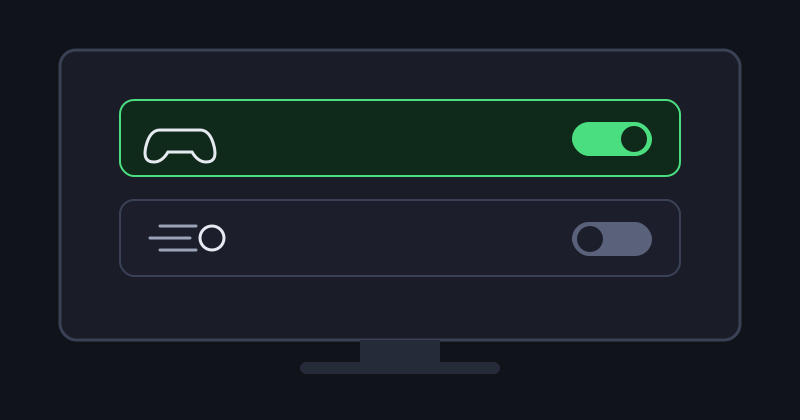
- Dans les réglages d'image de la télé, activez le Mode Jeu (ou ALLM).
- Désactivez le lissage de mouvement (MotionFlow, TruMotion, Motion Plus, Auto Motion…).
- Branchez la console sur le port HDMI marqué 4K@120 ou « Game », s'il existe.
- Dans le jeu, si le menu permet de choisir un serveur ou affiche la qualité de connexion, vérifiez que la barre est verte.
N'activez le mode 120 Hz de la console que si votre télé le gère vraiment sur ce port HDMI. Sinon, il peut ajouter du retard au lieu d'en enlever.
Sur PC
- Jouez en plein écran et limitez les FPS à la fréquence de votre écran. Activez NVIDIA Reflex ou AMD Anti-Lag s'ils sont proposés.
- EA FC sur PC utilise l'anti-triche EA Javelin. Si le jeu se ferme au lancement, réparez-le depuis l'application EA (ou vérifiez les fichiers sur Steam).
- Fermez les programmes qui s'affichent par-dessus le jeu (overlays, enregistreurs) si vous avez des saccades.
Questions fréquentes
Ouvrir des ports retire-t-il l'input lag ?
Non. Ouvrir des ports ou activer l'UPnP améliore la NAT et réduit les déconnexions au matchmaking, mais ne change pas la distance au serveur, qui détermine le ping.
Y a-t-il moins de retard sur PC ou sur console ?
Les serveurs sont les mêmes. Ce qui compte le plus : jouer en câble, une télé ou un écran bien réglé, et la distance au serveur.
Pourquoi suis-je déconnecté seulement en Champions ?
Aux heures de pointe, les serveurs sont plus chargés et la moindre coupure de votre réseau se voit davantage. Si ça tombe les week-ends ou pendant des événements, c'est souvent du côté d'EA.
Si vous êtes toujours déconnecté même en câble, indiquez-nous votre plateforme, votre fournisseur et votre type de NAT via la page contact.
Toujours pas résolu ?
Écrivez-nous à glitchfixesp@gmail.com en indiquant le modèle de votre appareil, le message d'erreur exact et ce que vous avez déjà essayé dans ce guide. Nous répondons personnellement (en anglais ou en espagnol) et, si le problème revient souvent, nous ajoutons la nouvelle solution au guide.