EA SPORTS FC の切断と遅延:原因の見分け方と直し方
EA FC でディビジョンライバルズやチャンピオンズ中に切断される、選手の反応が遅れる?切断と入力遅延の見分け方と、有線接続、NAT、テレビのゲームモード、設定、EA のサーバーでの直し方。
メニューに戻されるなら、回線かサーバーの問題です。EA に障害がないか確認し、有線で遊び、ダウンロードを止め、NAT が厳しくないか確認します。切断はされないのに選手の反応が遅いなら、まずテレビを確認します。ゲームモードをオンにし、動きをなめらかにする機能をオフにします。金曜の夜や報酬配布日の不具合は、たいてい EA 側です。
切断?それとも遅延?
2 つは別の問題で、直し方も違います。どちらか確認してください。
| 起きること | よくある原因 | 見る項目 |
|---|---|---|
| 「EA サーバーとの接続が切れました」と出てメニューに戻る | 自宅の回線か EA のサーバー | 「切断される場合」 |
| 多くの人に同時に起きる(チャンピオンズの週末、新プロモ、金曜夜) | EA サーバーの混雑 | 「EA 側か確認する」 |
| 切断はされないが、ボタンへの反応が遅い | テレビ、またはサーバーとの遅延 | 「遅延を感じる場合」 |
| PC だけで、起動時にゲームが落ちる | アンチチートの EA Javelin かファイル | 「PC の場合」 |
EA 側か確認する
回線をいじる前に、「EA FC サーバー状況」で検索するか、EA の公式ヘルプのアカウントを確認します。障害中なら待つしかありません。プロモ開始、チャンピオンズ、報酬配布など混雑する時間と重なるなら、自分の問題ではない可能性が高いです。
切断される場合
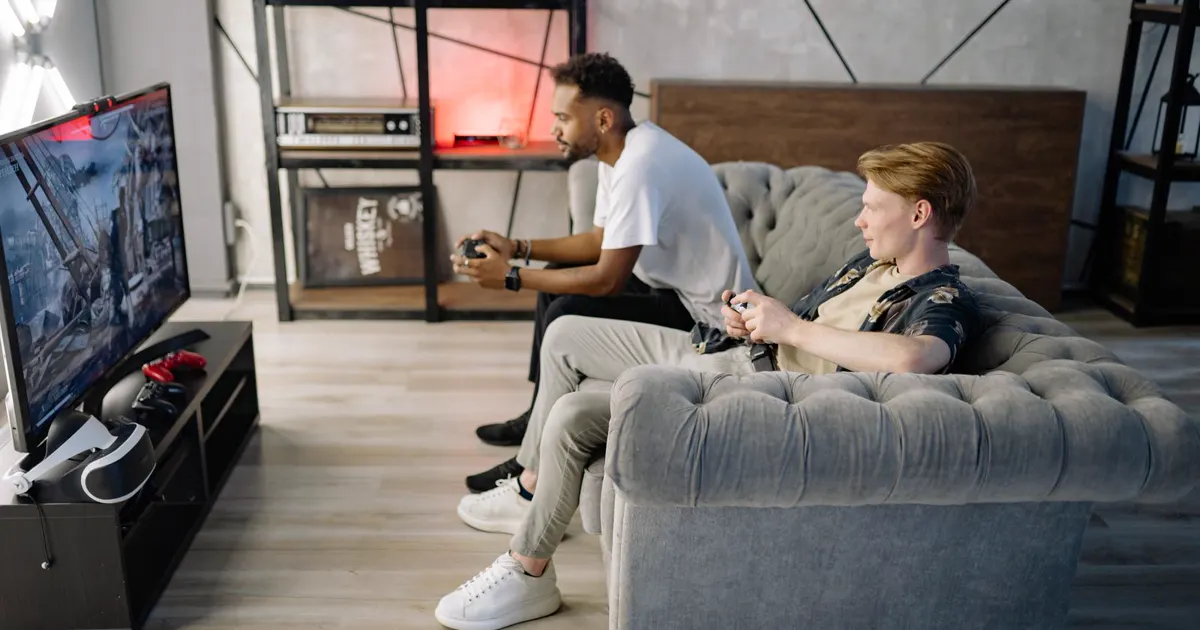
- LAN ケーブル。EA FC は Wi-Fi の一瞬の途切れにとても弱いです。ルーターへの有線接続が一番効きます。PLC アダプターも瞬断の原因になります。
- ダウンロードを止める。ゲーム機や PC のダウンロードを一時停止し、大事な試合中は家族に 4K 動画を控えてもらいます。
- NAT。ゲーム機のネットワーク設定で NAT タイプを確認します。タイプ 3や厳しいなら、NAT タイプ 3 のガイド(UPnP の有効化や DMZ)を参考にしてください。NAT が開いていると、マッチング時の切断が減ります。
- 何週間もつけっぱなしなら、ルーターを 1 分間切って再起動します。
- PC では IPv6 なしで試す:ネットワーク接続のプロパティで「インターネット プロトコル バージョン 6」のチェックを外します。元に戻せる方法で、メッセージなしの切断が止まる人もいます。
遅延を感じる場合
切断はされないのに選手の反応が遅いなら、原因はインターネットではなくテレビのことがよくあります。多くのテレビは映像を「きれいに見せる」処理をしていて、そのぶん遅れます。
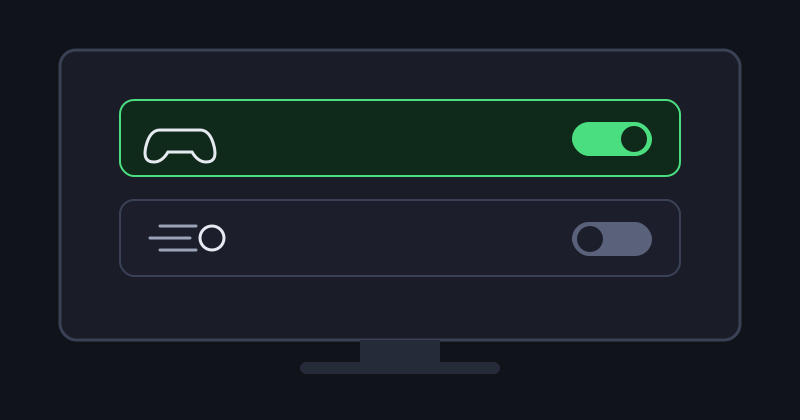
- テレビの映像設定でゲームモード(または ALLM)をオンにします。
- 動きをなめらかにする機能(モーションフロー、倍速駆動、オートモーションプラスなど)をオフにします。
- テレビに 4K@120 や「ゲーム」と書かれた HDMI 端子があれば、そこにゲーム機をつなぎます。
- ゲーム内でサーバーを選べたり接続品質が表示されたりするなら、バーが緑か確認します。
ゲーム機の 120Hz モードは、テレビのその HDMI 端子が本当に対応している場合だけオンにします。対応していないと、逆に遅延が増えることがあります。
PC の場合
- フルスクリーンで遊び、FPS をモニターのリフレッシュレートに制限します。NVIDIA Reflex や AMD Anti-Lag があればオンにします。
- PC 版 EA FC はアンチチートの EA Javelin を使います。起動時に落ちるなら、EA アプリから修復します(Steam ならファイルの整合性を確認)。
- カクつく場合は、ゲームの上に表示するソフト(オーバーレイ、録画ソフト)を閉じます。
よくある質問
ポート開放で遅延はなくなる?
なくなりません。ポート開放や UPnP は NAT を改善してマッチング時の切断を減らしますが、Ping を決めるサーバーまでの距離は変わりません。
PC とゲーム機、遅延が少ないのは?
サーバーは同じです。有線接続、テレビやモニターの設定、サーバーまでの距離の方が大きく影響します。
チャンピオンズの時だけ切断されるのはなぜ?
混雑する時間はサーバーの負荷が高く、回線のわずかな途切れも目立ちます。週末やイベントと重なるなら、たいてい EA 側です。
有線でも必ず切断される場合は、プラットフォーム、プロバイダー、NAT タイプをお問い合わせから教えてください。
まだ解決しませんか?
glitchfixesp@gmail.com まで、お使いの機器の型番、正確なエラーメッセージ、このガイドで試したことをお送りください。英語またはスペイン語で個別に回答し、同じ相談が多い場合は新しい解決策をガイドに追加します。