The Sims 4 não abre depois de um patch: cache, mods e o método 50/50
The Sims 4 fica na tela de carregamento, dá erro de inicialização ou fecha depois de uma atualização. O que dá para apagar sem perder saves, como achar o mod quebrado em poucas tentativas com o método 50/50 e como reparar o jogo no app da EA ou na Steam.
Primeiro copie a pasta Documentos\Electronic Arts\The Sims 4. Depois apague o localthumbcache.package e mova a pasta Mods para a área de trabalho. Se o jogo abrir, o problema é um mod: devolva pela metade (método 50/50) até achar o quebrado. Se sem mods continua sem abrir, repare o jogo no app da EA ou na Steam.
Antes de tudo: backup
Copie a pasta inteira Documentos\Electronic Arts\The Sims 4 para outro lugar (outro disco ou uma pasta na área de trabalho). Ali estão seus saves (Saves), suas casas e Sims da galeria (Tray) e seus mods. Com o backup feito, dá para testar sem medo.
O que tem nessa pasta e o que dá para apagar
| Arquivo ou pasta | O que é | Pode apagar? |
|---|---|---|
localthumbcache.package | Miniaturas salvas | Sim, é recriado |
cache, cachestr, onlinethumbnailcache | Caches temporários | Sim |
lastException.txt / lastUIException.txt | Registros de erro | Sim (depois de ler) |
Mods | Mods e conteúdo personalizado | Não: mova para testar |
Saves, Tray | Saves, casas e Sims | Nunca |
Options.ini | Configurações do jogo | Sim, se suspeitar das configurações (volta ao padrão) |
Passo 1: limpe o cache
Com o jogo fechado, apague o localthumbcache.package e o conteúdo das pastas de cache da tabela. Abra o jogo. Depois de muitas atualizações, isso já basta para voltar a abrir.
Passo 2: o método 50/50 para achar o mod quebrado
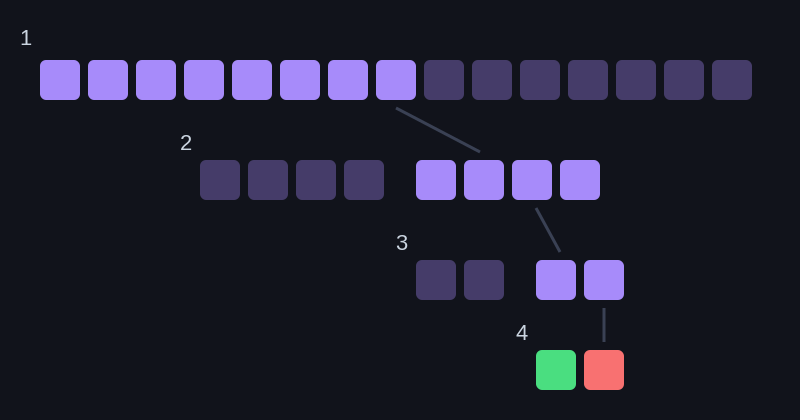
- Mova a pasta
Modspara a área de trabalho e abra o jogo. Se abrir, o problema está nos mods. - Crie uma pasta
Modsvazia e copie metade dos seus mods para ela. Abra o jogo. - Se falhar, o quebrado está nessa metade. Se funcionar, está na outra.
- Repita só com a metade culpada até sobrar um mod. Atualize ou apague.
Comece pelos mods de script (arquivos .ts4script): são os que mais quebram com patches. Mods de roupa e objetos (.package) raramente impedem o jogo de abrir.
Mods grandes e populares (MC Command Center, UI Cheats, WickedWhims) costumam lançar versão nova poucos dias depois de cada patch. Confira a página deles antes de apagar.
Passo 3: se sem mods continua falhando, repare
- App da EA: Biblioteca → três pontos no The Sims 4 → Reparar.
- Steam: Propriedades → Arquivos instalados → Verificar integridade.
- No app da EA, feche ele de vez e abra como administrador uma vez: às vezes ele não termina de aplicar a atualização.
- Último recurso: deixe o jogo criar uma pasta nova. Renomeie a de Documentos para "The Sims 4 antigo", abra o jogo e, se funcionar, copie só
SaveseTrayda antiga.
O mesmo método de metades serve para outros jogos com mods: tem outro exemplo em Minecraft Exit Code 0.
Perguntas frequentes
Perco meus saves ao apagar o cache?
Não. Os saves ficam em Saves. O cache são só miniaturas e dados temporários.
Como evitar que aconteça no próximo patch?
Antes de atualizar, desative os mods de script em Opções → Outros, ou tire a pasta Mods. Reative quando os autores lançarem a versão compatível.
O jogo abre mas os mods não funcionam. E agora?
Depois de cada patch, o jogo desativa os mods por segurança. Vá em Opções → Outros, ative "Ativar conteúdo personalizado e mods" e "Mods de script permitidos" e reinicie o jogo.
Se você tem o lastException.txt e não entende, mande as primeiras linhas pela página de contato.
Não resolveu?
Escreva para glitchfixesp@gmail.com com o modelo do seu aparelho, a mensagem de erro exata e o que você já tentou deste guia. Respondemos pessoalmente (em inglês ou espanhol) e, se o caso se repetir, ampliamos o guia com a nova solução.