Consola encendida pero "Sin señal" en la tele: arréglalo según tu consola
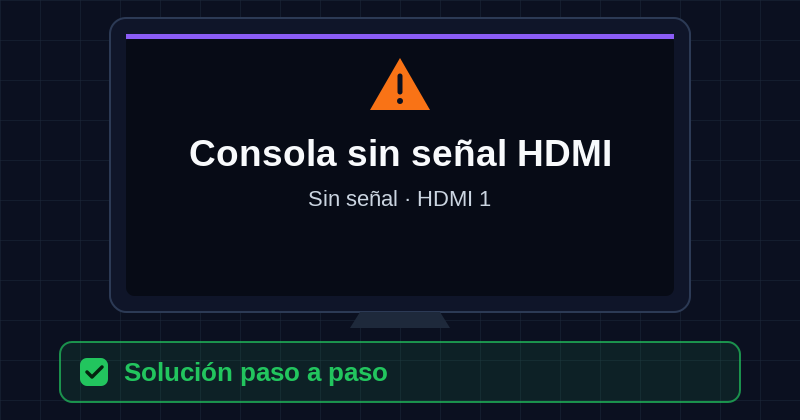
¿La PS5, PS4, Xbox o Switch enciende pero el televisor muestra "Sin señal" por HDMI? Orden de encendido, cable y puerto, reinicio de la salida de vídeo propio de cada consola, HDCP, HDR, 4K/120 Hz y barras de sonido o receptores AV.
Enciende primero la tele y después la consola, prueba otro cable HDMI y otro puerto y comprueba la fuente/entrada de la tele. Si sigue sin imagen, fuerza una resolución segura: en PS5/PS4, Modo seguro → Cambiar resolución; en Xbox, mantén el botón Xbox + expulsar al encender; en Switch, en el dock, Configuración de la TV → resolución automática o 720p.
Por qué pasa
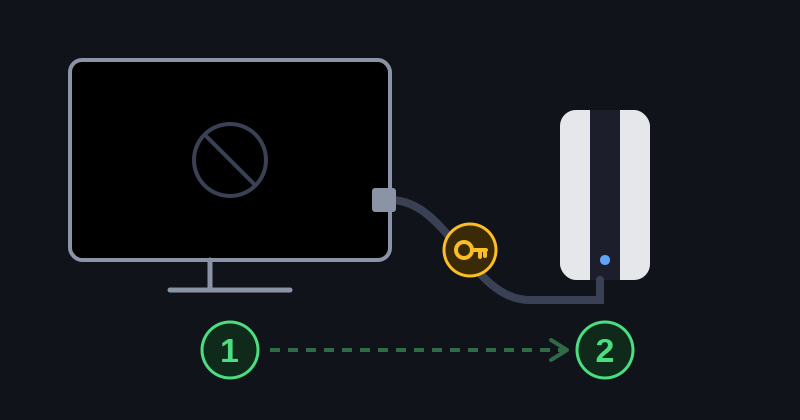
Al encender, la consola y la tele "negocian" por el HDMI: resolución, frecuencia, HDR y una protección anticopia llamada HDCP. Si esa negociación falla (cable flojo, tele que cambió de modo, resolución que la tele no admite), la consola está funcionando pero la tele no recibe nada que entienda.
Lo común a todas las consolas
- Orden de encendido: apaga ambas, enciende la tele, espera a que muestre el menú, y entonces enciende la consola.
- Entrada correcta: con el mando de la tele, pulsa Input/Source/Fuente y elige el HDMI donde está la consola.
- Otro puerto HDMI de la tele y otro cable. Usa el cable que vino con la consola: muchos cables antiguos no llevan bien el 4K.
- Conexión directa: si pasa por una barra de sonido, un receptor AV o un switch HDMI, conecta la consola directamente a la tele para descartarlo.
- Desenchufa la tele de la corriente 60 segundos. Algunas teles se quedan "atascadas" en un modo.
El truco de cada consola
| Consola | Cómo forzar una imagen segura |
|---|---|
| PS5 | Apágala del todo. Mantén el botón de encendido hasta el segundo pitido (7 s). Conecta el mando por cable, pulsa PS y elige 2. Cambiar resolución. Arranca en 480p y luego subes desde Configuración |
| PS4 | Igual que la PS5: segundo pitido → Modo seguro → Cambiar resolución |
| Xbox Series X|S / One | Con la consola apagada, mantén el botón Xbox + el botón de expulsar (en Series S y One S All-Digital, Xbox + vincular) hasta el segundo pitido. Arranca a 640×480 |
| Nintendo Switch / OLED | Saca la consola del dock, espera, y vuelve a meterla. En Configuración de la consola → Ajustes de TV, pon la resolución en Automática o 720p. Comprueba que el cable de corriente va al dock (no basta con el HDMI) |
Si tienes una tele 4K, 120 Hz o barra de sonido
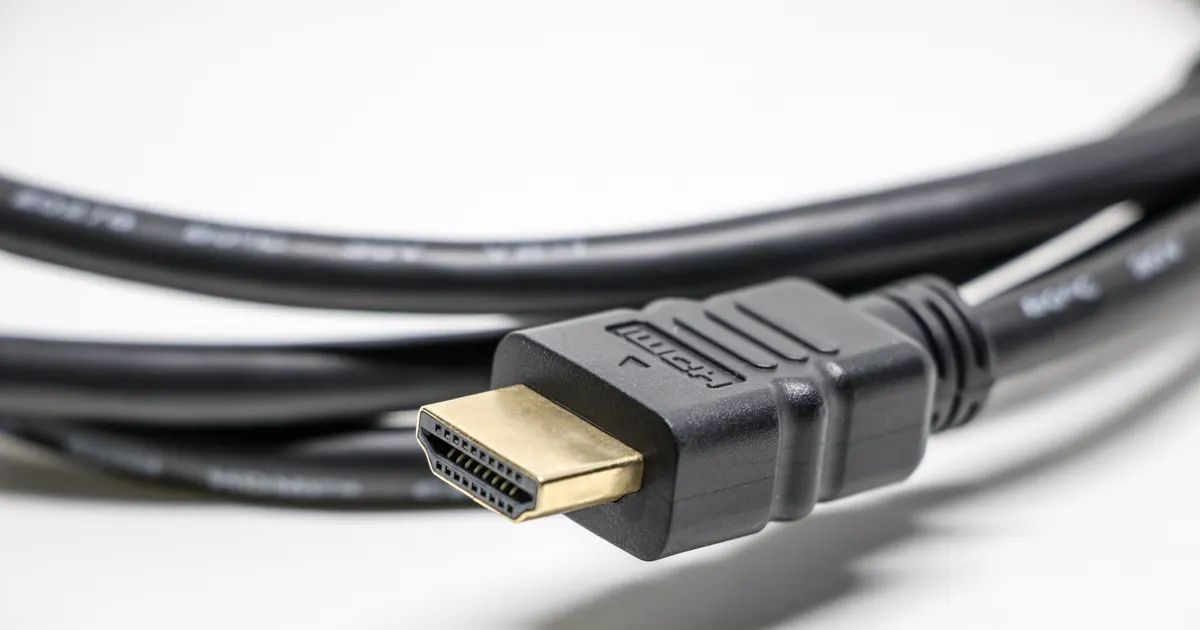
- Puertos 4K/120: en muchas teles solo uno o dos HDMI son 2.1. Mira la etiqueta del puerto ("4K@120", "eARC" o "HDMI 2.1").
- HDMI mejorado: en la tele, activa el modo de señal ampliada para ese puerto (se llama Input Signal Plus, HDMI UHD Color, HDMI Ultra HD Deep Colour según la marca). Si da problemas, desactívalo para probar.
- HDCP: en PS5/PS4, Configuración → Sistema → HDMI → Activar HDCP: desactivarlo un momento ayuda a probar con capturadoras o switches (las apps de vídeo no funcionarán así).
- HDR y 120 Hz: si consigues imagen a baja resolución, desactiva HDR y 120 Hz y ve subiendo hasta encontrar qué ajuste rompe la señal.
Preguntas frecuentes
¿Cómo sé si la consola está encendida de verdad?
Mira la luz y escucha el ventilador. En PS5, la luz blanca fija indica que está encendida; si parpadea azul y no cambia, mira nuestra guía de la luz azul de PS5. Si la luz está bien, el problema es la señal de vídeo.
¿Puede estar roto el puerto HDMI de la consola?
Sí, sobre todo si el cable recibió un tirón. Si con otro cable y otra tele sigue sin imagen y el Modo seguro tampoco se ve, puede ser el puerto: es una reparación habitual en servicio técnico.
En un monitor de PC funciona y en la tele no, ¿por qué?
La consola guarda una resolución o un HDR que esa tele no acepta en ese puerto. Cambia la resolución desde el Modo seguro y activa en la tele el HDMI mejorado del puerto.
Si sigue sin imagen, dinos qué consola y qué tele tienes y si hay barra de sonido en medio desde la página de contacto.
¿No se ha solucionado?
Escríbenos a glitchfixesp@gmail.com con el modelo de tu equipo, el mensaje de error exacto y lo que ya has probado de esta guía. Respondemos personalmente y, si el caso se repite, ampliamos la guía con la nueva solución.