Red no identificada por cable: diagnostica con tu dirección IP
¿El PC conectado por cable dice "Red no identificada" o "Sin acceso a Internet"? Comprueba qué IP tienes con ipconfig: si empieza por 169.254, el router no te da dirección. Pruebas físicas, renovar IP, IP fija, driver del adaptador y ajustes de energía.
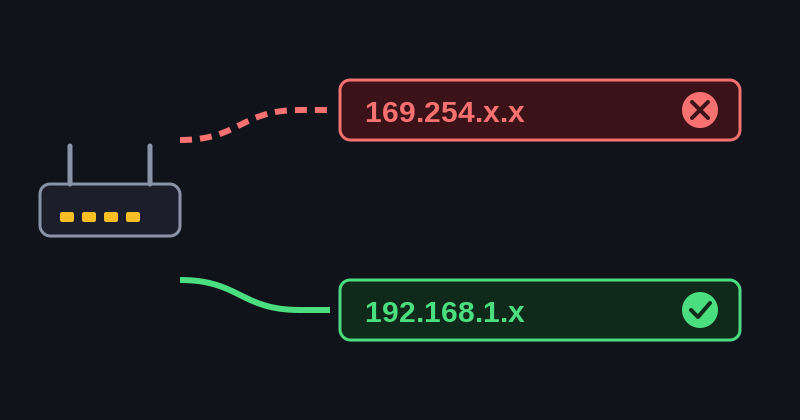
Abre CMD y escribe ipconfig. Si tu IPv4 empieza por 169.254, el router no te está dando dirección: prueba otro cable y otro puerto del router, reinicia el router y ejecuta ipconfig /release y ipconfig /renew. Si sigue igual, reinstala el driver del adaptador Ethernet o pon una IP fija para comprobarlo.
Mira primero tu IP
- Pulsa Win + R, escribe
cmdy pulsa Enter. - Escribe
ipconfigy busca tu adaptador Ethernet → Dirección IPv4.
| Lo que ves | Qué pasa | Ve a |
|---|---|---|
| IPv4 empieza por 169.254 | El router no le da IP al PC (cable, puerto, router o adaptador) | "Si tienes 169.254" |
| IPv4 normal (192.168.x.x o 10.x.x.x) pero sin internet | El PC tiene red local pero algo falla después (DNS, router, operador) | "Si tienes IP normal" |
| No aparece ningún adaptador Ethernet | Driver o adaptador desactivado | "Si no aparece el adaptador" |
| "Medios desconectados" | El PC no detecta el cable | Pruebas físicas |
Pruebas físicas (2 minutos)
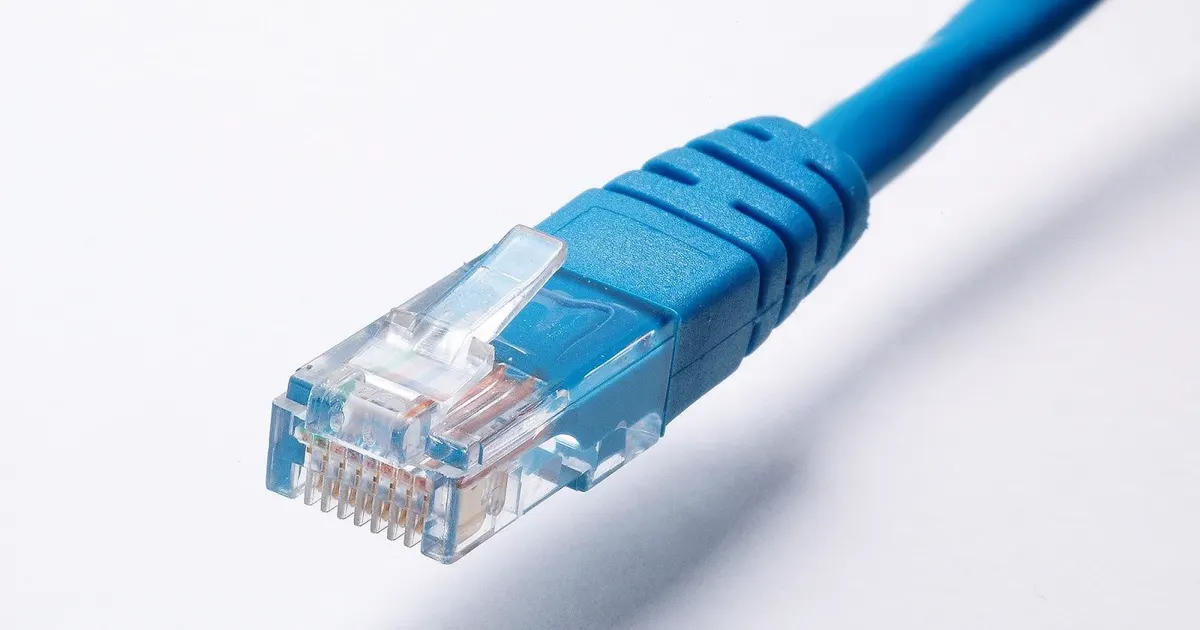
- Mira las lucecitas del puerto de red del PC y del router: si no se encienden, no hay enlace.
- Cambia el cable a otro puerto del router (los amarillos o LAN, no el de WAN/Internet).
- Prueba con otro cable. Los cables pisados o doblados fallan sin que se note por fuera.
- Si usas un PLC o un switch, conecta directo al router para descartarlo.
Si tienes 169.254
- Reinicia el router: desenchúfalo 30 segundos.
- En CMD como administrador:
ipconfig /releaseipconfig /renewipconfig /flushdnsnetsh winsock resetynetsh int ip reset, y reinicia el PC.
- Prueba una IP fija (solo para comprobar): Configuración → Red e Internet → Ethernet → Asignación de IP → Editar → Manual → IPv4: IP
192.168.1.50, máscara255.255.255.0, puerta de enlace192.168.1.1, DNS1.1.1.1. Si tu router usa otra red (por ejemplo 192.168.0.1), cambia el tercer número. Si así funciona, el fallo es el DHCP del router: vuelve a Automático y reinícialo o pide ayuda a tu operador.
Si no aparece el adaptador o se cae solo
- Reinstala el driver: Administrador de dispositivos → Adaptadores de red → tu Ethernet (Realtek, Intel, Killer) → Desinstalar el dispositivo → reinicia. Si no vuelve, descarga el driver LAN de la web de tu placa base o portátil (en otro aparato y pásalo con un pendrive).
- Ahorro de energía: en sus Propiedades → Administración de energía, desmarca "Permitir que el equipo apague este dispositivo". En la pestaña Opciones avanzadas, desactiva Energy Efficient Ethernet o "Green Ethernet".
- BIOS: comprueba que la red integrada (Onboard LAN) está activada.
Si tienes IP normal pero sin internet
La red local funciona: el problema está en las DNS, el router o el operador. Cambia las DNS a 1.1.1.1 y 8.8.8.8 y comprueba si otros aparatos de casa tienen internet. Si nadie tiene, es el router o una avería del operador.
Preguntas frecuentes
¿Es malo dejar una IP fija?
No es malo si la eliges fuera del rango que reparte el router, pero es más cómodo dejarlo en Automático. Úsala para diagnosticar o si sabes configurar tu router.
¿Por qué pasa solo al encender el PC?
A veces el adaptador arranca antes de que el router responda. Desactiva el ahorro de energía del adaptador y el inicio rápido de Windows.
¿Qué cable Ethernet compro?
Un Cat 6 sirve para cualquier conexión doméstica, incluida la fibra de 1 Gbps o más. Lo importante es que no esté dañado.
Si sigue saliendo "Red no identificada", dinos qué IP te muestra ipconfig desde la página de contacto.
¿No se ha solucionado?
Escríbenos a glitchfixesp@gmail.com con el modelo de tu equipo, el mensaje de error exacto y lo que ya has probado de esta guía. Respondemos personalmente y, si el caso se repite, ampliamos la guía con la nueva solución.