DNS_PROBE_FINISHED_NXDOMAIN: arréglalo según falle una web o todas
¿Chrome muestra DNS_PROBE_FINISHED_NXDOMAIN o "No se puede acceder a este sitio"? Averigua si falla una sola web, solo un navegador o todas, y aplica el arreglo de cada caso: dirección mal escrita, caché DNS de Chrome y Windows, cambiar DNS, archivo hosts, VPN y extensiones.
Primero comprueba si la dirección está bien escrita y si la web abre desde el móvil con datos. Si fallan todas las webs: ejecuta ipconfig /flushdns, vacía la caché de Chrome en chrome://net-internals/#dns y cambia las DNS a 1.1.1.1 y 8.8.8.8. Si solo falla en tu PC una web concreta, revisa el archivo hosts, la VPN y las extensiones.
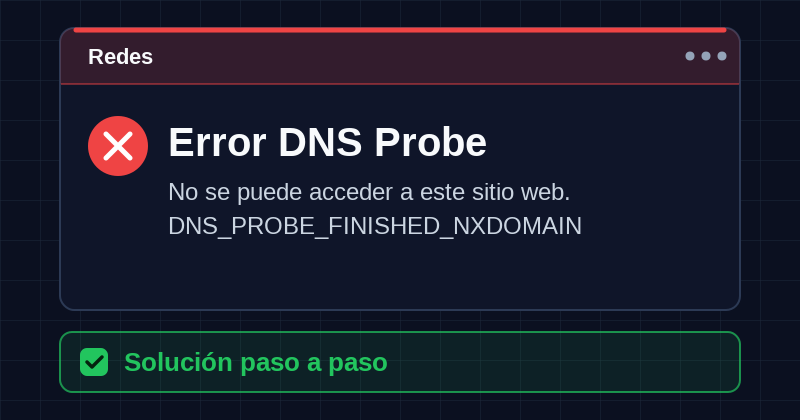
Qué significa
Para abrir una web, el navegador pregunta a un servidor DNS qué dirección numérica (IP) tiene ese nombre. Es como buscar un nombre en una agenda para saber su número. NXDOMAIN significa "ese nombre no existe en la agenda": o el nombre está mal, o la agenda (el DNS) no responde bien.
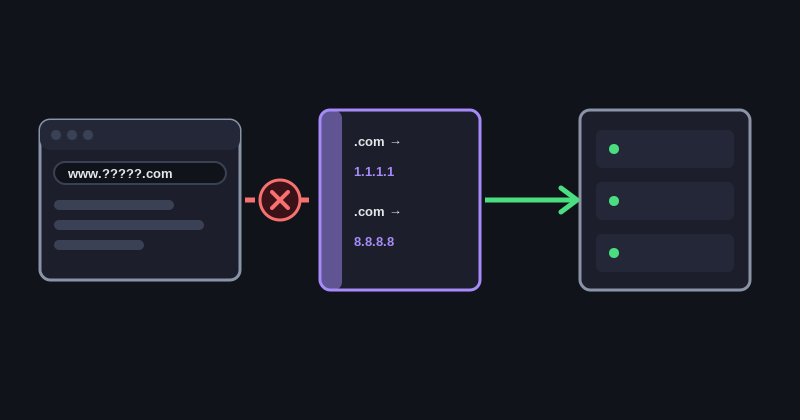
¿Falla una web o todas?
| Situación | Causa probable | Qué hacer |
|---|---|---|
| Solo una web, y tampoco abre en el móvil con datos | La dirección está mal o la web ha caído o ha cambiado de dominio | Revisa la ortografía. Si está bien, no es tu PC: espera |
| Solo una web, pero en el móvil sí abre | Caché DNS, archivo hosts, VPN o extensión | "Si solo falla en tu PC" |
| Todas las webs, en todos los navegadores | DNS de tu operador o de tu PC | "Si fallan todas" |
| Todas las webs, pero solo en Chrome | Caché o ajustes de Chrome | "Si solo falla Chrome" |
Si fallan todas
- Abre Símbolo del sistema como administrador y ejecuta:
ipconfig /flushdnsipconfig /releasey despuésipconfig /renew
- Cambia las DNS: Configuración → Red e Internet → Wi-Fi o Ethernet → Propiedades del hardware → Asignación de servidor DNS → Editar → Manual → IPv4: 1.1.1.1 y 8.8.8.8.
- Reinicia el router si el móvil conectado al mismo Wi-Fi tampoco carga webs.
- Si sigue igual, Configuración → Red e Internet → Configuración de red avanzada → Restablecimiento de red.
Si solo falla Chrome
- Escribe en la barra
chrome://net-internals/#dnsy pulsa Clear host cache. - Ve a
chrome://net-internals/#socketsy pulsa Flush socket pools. - En Configuración → Privacidad y seguridad → Seguridad, revisa Usar DNS seguro: prueba a desactivarlo o a elegir otro proveedor (Cloudflare o Google).
- Abre una ventana de incógnito: si ahí funciona, la culpa es de una extensión (bloqueadores, VPN de navegador). Desactívalas una a una.
Si solo falla en tu PC una web concreta
- Archivo hosts: abre el Bloc de notas como administrador y abre
C:\Windows\System32\drivers\etc\hosts. Si hay una línea con el nombre de esa web, bórrala y guarda. Algunos programas y virus la usan para bloquear sitios. - VPN o proxy: desactívalos y prueba.
- Antivirus con protección web: puede estar bloqueando el dominio. Desactiva un momento la protección web para comprobarlo.
Preguntas frecuentes
¿Es peligroso cambiar las DNS?
No. 1.1.1.1 (Cloudflare) y 8.8.8.8 (Google) son públicas, gratuitas y suelen responder más rápido que las del operador. Puedes volver a "Automático" cuando quieras.
¿Y DNS_PROBE_FINISHED_NO_INTERNET o BAD_CONFIG?
Son primos de este error. NO_INTERNET indica que no hay conexión en absoluto (revisa el Wi-Fi o el cable); BAD_CONFIG, que la configuración de red o DNS es incorrecta: los pasos de "Si fallan todas" lo arreglan.
¿Por qué funciona en el móvil y no en el PC?
Porque cada aparato guarda su propia caché DNS y su configuración. El móvil usa la suya; el PC tiene algo mal guardado o una DNS que no responde.
Si el error sigue, dinos si falla una web o todas y en qué navegadores desde la página de contacto.
¿No se ha solucionado?
Escríbenos a glitchfixesp@gmail.com con el modelo de tu equipo, el mensaje de error exacto y lo que ya has probado de esta guía. Respondemos personalmente y, si el caso se repite, ampliamos la guía con la nueva solución.