"Acceso al hardware gráfico bloqueado": ¿driver, tiempo de espera o hardware?
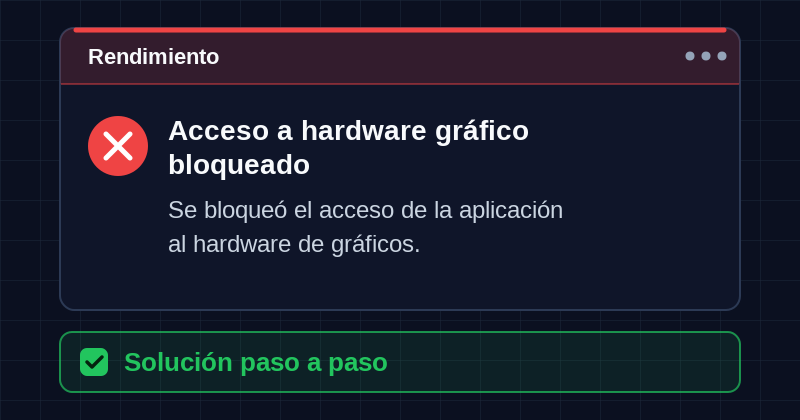
Windows muestra "Se ha bloqueado el acceso de la aplicación al hardware gráfico" y el juego se cierra. Qué es el TDR (la gráfica tarda más de 2 segundos en responder), cómo saber si es el driver o el hardware, la instalación limpia con DDU y cómo subir TdrDelay con cuidado.
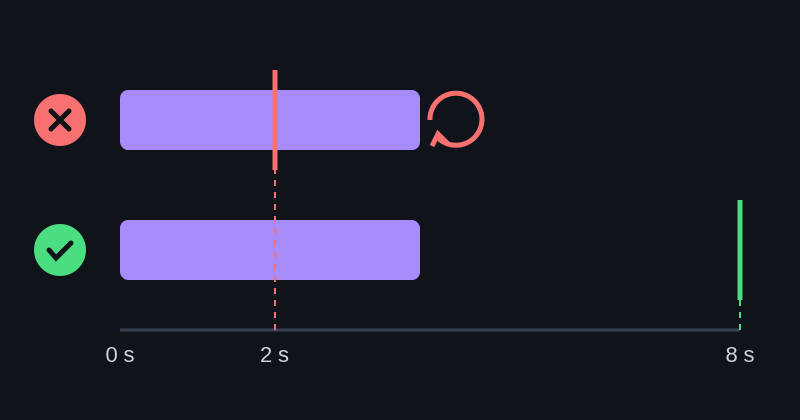
El mensaje significa que la gráfica tardó más de 2 segundos en responder y Windows la reinició. Lo primero es una instalación limpia del driver con DDU. Si sigue, quita el overclock y vigila la temperatura. Subir TdrDelay a 8 segundos en el registro ayuda en casos concretos, pero no arregla un hardware que falla.
Qué pasa exactamente: el reloj de 2 segundos
Windows vigila la gráfica con un sistema llamado TDR. Si la gráfica se queda "pensando" más de 2 segundos sin responder, Windows da por hecho que se ha colgado, la reinicia y bloquea a la aplicación que la estaba usando. Por eso ves la pantalla en negro un momento y luego el aviso.
¿Driver o hardware? Mira cuándo pasa
| Si pasa… | Probablemente es | Empieza por |
|---|---|---|
| Justo después de actualizar el driver o Windows | Driver | Paso 1 |
| Solo en un juego o programa concreto | Driver o ajustes de ese juego | Pasos 1 y 2 |
| En todos los juegos, tras un rato jugando | Temperatura u overclock | Paso 3 |
| En cargas fuertes, a veces con apagones del PC | Fuente de alimentación | Paso 3 |
| Con pantallazo azul VIDEO_TDR_FAILURE | Mismo problema, más grave | Guía de VIDEO_TDR_FAILURE |
Paso 1: driver limpio con DDU
- Descarga el driver más reciente desde la web de NVIDIA, AMD o Intel y DDU (Display Driver Uninstaller).
- Desconecta internet para que Windows no instale su propio driver.
- Reinicia en modo seguro, abre DDU, elige tu marca y pulsa Limpiar y reiniciar.
- Instala el driver descargado y vuelve a conectar internet.
Si el problema empezó con el driver nuevo, haz lo mismo pero instala la versión anterior.
Paso 2: subir el tiempo de espera (TdrDelay)
Edita el registro con cuidado y crea antes un punto de restauración. Este cambio da más margen a la gráfica, pero si el hardware falla solo retrasa el problema.
- Pulsa Windows + R, escribe
regedity ve aHKEY_LOCAL_MACHINE\SYSTEM\CurrentControlSet\Control\GraphicsDrivers. - Clic derecho en el panel derecho → Nuevo → Valor DWORD (32 bits) → nombre
TdrDelay. - Doble clic, base Decimal, valor 8. Reinicia.
Para deshacerlo, borra el valor TdrDelay y reinicia. Ayuda sobre todo con programas de render, IA o edición que mandan tareas muy largas a la gráfica.
Paso 3: lo físico
- Quita el overclock en MSI Afterburner o en el panel de AMD (Reset). Las gráficas "OC" de fábrica también pueden fallar: baja 50–100 MHz el reloj para probar.
- Temperatura: si pasa de 85 °C, limpia el polvo y revisa el flujo de aire. Mira temperaturas altas.
- Fuente: una fuente justa o vieja provoca caídas de tensión en picos de carga. Si el PC además se apaga de golpe, sospecha de ella.
- Prueba en otro PC si puedes: si la gráfica falla también allí, es la gráfica.
Si solo te pasa en Warzone o Call of Duty con el código 6068, tienes una guía específica: Dev Error 6068.
Preguntas frecuentes
¿Puedo desactivar el TDR del todo?
Se puede, pero no conviene: si la gráfica se cuelga, el PC se quedará congelado y tendrás que reiniciarlo a mano. Es mejor subir el tiempo de espera.
¿Significa que mi gráfica está rota?
No necesariamente. La mayoría de las veces es el driver o el calor. Solo si falla con un driver limpio, sin overclock, con buena temperatura y en otro PC, es la gráfica.
¿Pasa también con gráficas integradas?
Sí, sobre todo en portátiles. Actualiza el driver de Intel o AMD desde su web y, si tienes dos gráficas, asigna el juego a la dedicada.
Si no sabes si tu caso es driver o hardware, cuéntanos tu gráfica y cuándo sale el mensaje desde contacto.
¿No se ha solucionado?
Escríbenos a glitchfixesp@gmail.com con el modelo de tu equipo, el mensaje de error exacto y lo que ya has probado de esta guía. Respondemos personalmente y, si el caso se repite, ampliamos la guía con la nueva solución.