Riot Client en negro: arréglalo según cuándo te pasa
¿El Riot Client se abre en negro o en blanco y no puedes entrar a LoL ni a Valorant? Qué hacer si pasa al abrirlo, tras una actualización o solo con VPN: cerrar procesos, borrar la carpeta de datos del cliente, driver de la gráfica y red.
Cierra en el Administrador de tareas todos los procesos de Riot (RiotClientServices, RiotClientUx, LeagueClient…) y vuelve a abrirlo como administrador. Si sigue en negro, renombra la carpeta %localappdata%\Riot Games\Riot Client\Data para que el cliente la cree de nuevo. Actualiza el driver de la gráfica y desactiva VPN o proxy.
¿Cuándo se queda en negro?
| Te pasa… | Causa más probable | Empieza por |
|---|---|---|
| Al volver a abrirlo después de cerrarlo (o tras suspender el PC) | Un proceso de Riot se quedó colgado en segundo plano | "Cierra los procesos" |
| Justo después de una actualización del cliente | Datos del cliente a medio actualizar | "Rehaz la carpeta de datos" |
| Siempre, y la ventana parpadea o sale en blanco | Driver de la gráfica o escalado de Windows | "Gráfica y pantalla" |
| Solo con VPN, en el trabajo o en una red concreta | Bloqueo de red | "Red, VPN y cortafuegos" |
Cierra los procesos
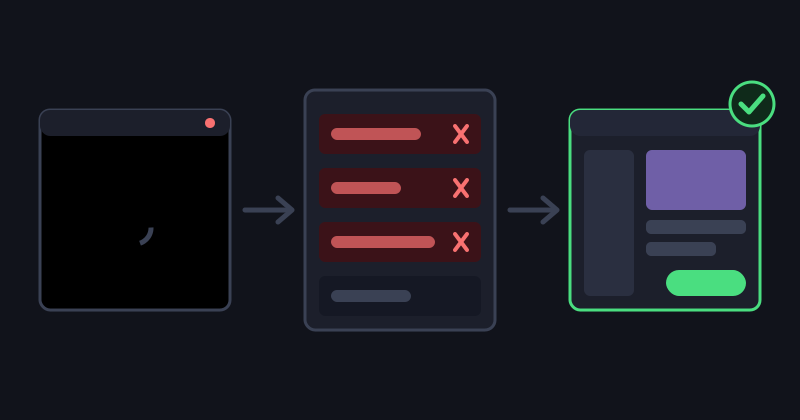
- Pulsa Ctrl + Shift + Esc para abrir el Administrador de tareas.
- En Procesos, busca todo lo que empiece por Riot o League (RiotClientServices, RiotClientUx, RiotClientCrashHandler, LeagueClient…) y haz clic derecho → Finalizar tarea en cada uno.
- Abre el Riot Client con clic derecho → Ejecutar como administrador.
- Si vuelve a pasar, reinicia el PC desde Inicio → Reiniciar (no "Apagar": con el inicio rápido de Windows, apagar no limpia del todo).
Rehaz la carpeta de datos
El cliente guarda su caché y su configuración en una carpeta. Si se dañó en una actualización, se queda en negro aunque reinicies:
- Cierra todos los procesos de Riot (paso anterior).
- Pulsa Win + R, escribe
%localappdata%\Riot Games\Riot Clienty pulsa Enter. - Cambia el nombre de la carpeta Data a Data_old.
- Abre el cliente: crea una carpeta Data nueva. Tendrás que iniciar sesión otra vez.
Si todo va bien, puedes borrar Data_old. Tus partidas, skins y cuenta están en los servidores de Riot: no se pierde nada.
Gráfica y pantalla

- Actualiza el driver de la gráfica desde la web de NVIDIA, AMD o Intel.
- En portátiles con dos gráficas, prueba a abrir el cliente con la integrada: Configuración → Sistema → Pantalla → Gráficos → busca RiotClientServices.exe → Opciones → Ahorro de energía.
- Si usas una escala de pantalla poco común (por ejemplo 175 %), prueba con 100 % o 125 % en Configuración → Pantalla.
- Cierra overlays que dibujan sobre las ventanas (grabadores, programas de FPS) y vuelve a probar.
Red, VPN y cortafuegos
- Desactiva la VPN o el proxy (Configuración → Red e Internet → Proxy → que no haya ninguno activo).
- Si tu antivirus tiene cortafuegos propio, añade la carpeta
C:\Riot Gamesa sus excepciones. - Prueba con los datos del móvil compartidos: si con ellos funciona, tu red o tu operador está bloqueando algo.
Último recurso: reinstalar
Desinstala el Riot Client y los juegos desde Configuración → Aplicaciones, reinicia, borra lo que quede en C:\Riot Games y en %localappdata%\Riot Games, y descarga el instalador desde la web oficial del juego. Valorant pedirá reinstalar Vanguard y reiniciar.
Preguntas frecuentes
¿Pierdo algo si borro la carpeta Data del cliente?
No. Solo se borra la configuración local del cliente. Cuenta, campeones, agentes y skins están en los servidores de Riot.
¿Vanguard puede causar la pantalla negra?
En Valorant, si Vanguard no se ha iniciado, el juego da error y pide reiniciar. Si el cliente ni siquiera dibuja la ventana, suele ser un proceso colgado o la carpeta de datos, no Vanguard.
Ya no sale en negro pero el juego no abre, ¿qué hago?
Ese es otro problema. Si es League of Legends, mira nuestra guía de pantalla negra de LoL, que trata el cliente del juego.
Si sigue en negro, dinos en qué momento te pasa y si juegas a LoL o a Valorant desde la página de contacto.
¿No se ha solucionado?
Escríbenos a glitchfixesp@gmail.com con el modelo de tu equipo, el mensaje de error exacto y lo que ya has probado de esta guía. Respondemos personalmente y, si el caso se repite, ampliamos la guía con la nueva solución.