Xbox atascada en la pantalla verde: la escalera de soluciones
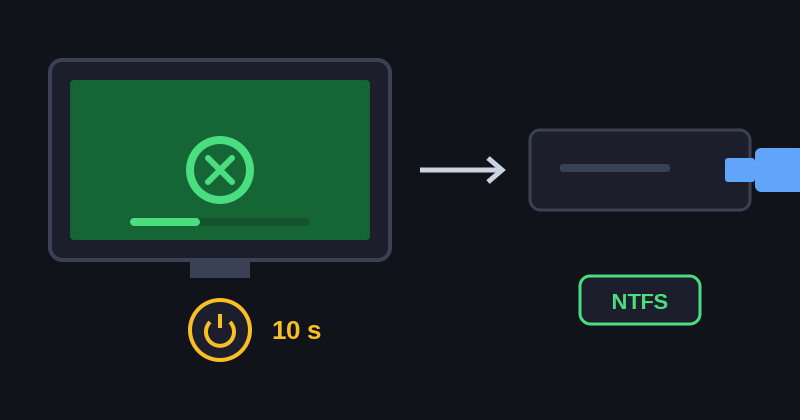
La Xbox se queda en la pantalla verde de inicio y no pasa de ahí. Escalera de soluciones de menos a más: reinicio completo, Solucionador de problemas de inicio, restablecer conservando juegos y actualización del sistema sin conexión con un USB en NTFS.
Mantén pulsado el botón de encendido de la consola 10 segundos, desenchúfala 2 minutos y vuelve a encenderla. Si sigue en verde, abre el Solucionador de problemas de inicio (botones Emparejar + Expulsar + Xbox) y elige Restablecer esta Xbox → Conservar juegos y aplicaciones. Último recurso: actualización del sistema sin conexión desde un USB en NTFS.
Qué significa la pantalla verde
Es la pantalla de arranque de la Xbox. Si se queda ahí (con o sin logotipo, a veces con una barra de progreso parada), el sistema no consigue terminar de cargar. La causa más habitual es una actualización interrumpida por un corte de luz o un apagado durante la descarga. Rara vez es una avería del disco interno.
Peldaño 1: reinicio completo (2 minutos)
- Mantén pulsado el botón Xbox de la consola unos 10 segundos, hasta que se apague.
- Desenchufa el cable de corriente 2 minutos (así se vacía la memoria de arranque).
- Vuelve a enchufar y enciende. A veces tarda varios minutos en pasar de verde: espera hasta 10 minutos.
Peldaño 2: el Solucionador de problemas de inicio
- Con la consola apagada y desenchufada 30 segundos, vuelve a enchufarla.
- Mantén pulsados Emparejar (botón pequeño del lateral o del frontal) y Expulsar (en consolas con lector) y pulsa el botón Xbox de la consola. En Series S y modelos sin lector, solo Emparejar + Xbox.
- Sigue pulsando Emparejar y Expulsar 10–15 segundos, hasta oír dos pitidos. Aparece el Solucionador.
Desde ahí, prueba primero Reiniciar esta Xbox. Si vuelve a verde, sigue al peldaño 3.
Peldaño 3: restablecer conservando juegos
En el Solucionador, elige Restablecer esta Xbox → Conservar juegos y aplicaciones. Reinstala el sistema operativo sin borrar los juegos. Tus partidas guardadas están en la nube y vuelven al iniciar sesión.
No elijas "Quitar todo" salvo como último recurso: borra juegos y datos de la consola, y las partidas que no estén sincronizadas en la nube se pierden.
Peldaño 4: actualización sin conexión por USB
- En un PC, formatea un pendrive de al menos 6 GB en NTFS (clic derecho → Formatear).
- Descarga el archivo Actualización del sistema sin conexión (OSU1) desde la web de soporte de Xbox y descomprímelo.
- Copia la carpeta
$SystemUpdatea la raíz del pendrive (no dentro de otra carpeta). - Conecta el pendrive a la Xbox, abre el Solucionador de problemas de inicio y elige Actualización del sistema sin conexión.
Si nada funciona
Si después de la actualización sin conexión sigue en verde, o el Solucionador no aparece, el disco interno puede estar dañado. Pide una reparación en el soporte de Xbox. Si la consola además se apaga sola, mira Xbox se apaga sola.
Preguntas frecuentes
¿Pierdo mis partidas?
Con "Conservar juegos y aplicaciones" no. Y las partidas sincronizadas están en la nube aunque restablezcas del todo.
No oigo los dos pitidos
Asegúrate de pulsar los botones de la consola (no del mando), de mantener Emparejar y Expulsar todo el tiempo y de que la consola estaba desenchufada antes. Inténtalo varias veces: el momento exacto cuesta.
¿Vale un pendrive en FAT32 o exFAT?
No. Para la actualización sin conexión tiene que estar en NTFS.
Si te atascas en algún peldaño, dinos qué modelo de Xbox tienes desde contacto.
¿No se ha solucionado?
Escríbenos a glitchfixesp@gmail.com con el modelo de tu equipo, el mensaje de error exacto y lo que ya has probado de esta guía. Respondemos personalmente y, si el caso se repite, ampliamos la guía con la nueva solución.