FPS bajos y tirones en PC: encuentra el cuello de botella y arréglalo
¿Tu PC da tirones (stuttering) o pocos FPS aunque sea potente? Mide con un monitor de rendimiento si el límite es la CPU, la GPU, la RAM o el disco, y aplica los ajustes que arreglan cada caso: energía, XMP/EXPO, overlays, caché de shaders y drivers.
Mira el uso de la GPU mientras juegas (MSI Afterburner o la superposición de NVIDIA/AMD). Si está al 95-99 %, el límite es la gráfica: baja resolución o calidad. Si está bastante más baja, el límite es el procesador o la RAM: activa XMP/EXPO, cierra programas de fondo y baja ajustes de CPU (distancia de visión, multitudes). Si los FPS medios son altos pero hay tirones, revisa la caché de shaders, el disco y los overlays.
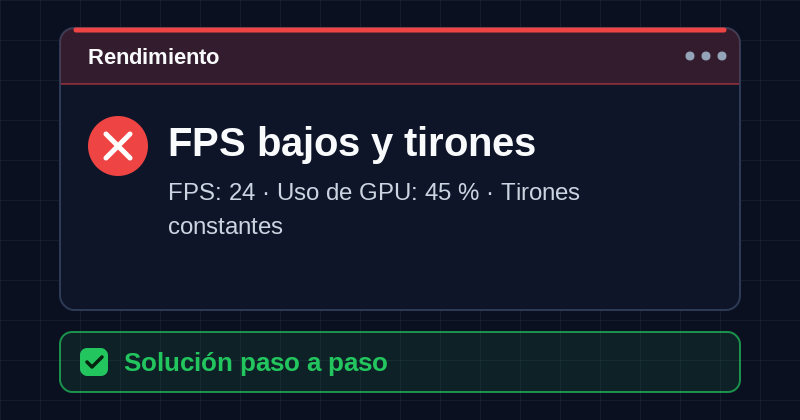
Primero: ¿pocos FPS o tirones?
Son dos problemas distintos:
- Pocos FPS: el juego va lento de forma constante (por ejemplo, 40 FPS todo el rato).
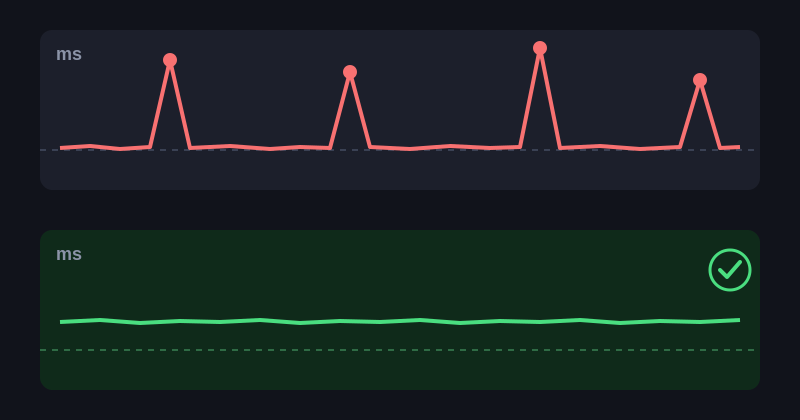
- Tirones (stuttering): la media está bien, pero cada pocos segundos hay un parón. Se ve en el frametime: el tiempo que tarda cada fotograma.
Mide antes de cambiar nada
- Instala MSI Afterburner (incluye RivaTuner) o usa la superposición de tu gráfica: NVIDIA App (Alt + R) o AMD Adrenalin (Ctrl + Shift + O).
- Muestra: FPS, frametime, uso de GPU, uso de CPU y RAM usada.
- Juega 5 minutos en la zona donde peor va.
| Lo que ves | Qué limita | Qué hacer |
|---|---|---|
| GPU al 95-99 % | La gráfica (es lo normal en juegos exigentes) | Bajar resolución, sombras, efectos o activar DLSS/FSR/XeSS |
| GPU al 50-80 % y FPS bajos | Procesador o RAM | "Si el límite es la CPU o la RAM" |
| FPS medios altos pero picos en el frametime | Shaders, disco, procesos de fondo | "Si hay tirones con FPS altos" |
| Todo va bien al principio y empeora a los 10-20 minutos | Temperatura | Revisa temperaturas de CPU y GPU |
Si el límite es la CPU o la RAM
- Activa XMP/EXPO: entra en la BIOS y activa el perfil XMP (Intel) o EXPO/DOCP (AMD) de la RAM. Sin él, una memoria de 6000 MHz funciona a 4800 o menos, y en Ryzen se nota muchísimo.
- Dos módulos mejor que uno: 2 × 8 GB rinde bastante más que 1 × 16 GB por el doble canal. Ponlos en las ranuras que indique el manual (normalmente la 2 y la 4).
- Plan de energía: Configuración → Sistema → Inicio/apagado y batería → Modo de energía: Máximo rendimiento. En portátiles, enchufado al cargador.
- Cierra lo de fondo: navegador con muchas pestañas, programas de RGB, actualizadores de launchers.
- Ajustes que cargan la CPU: distancia de visión, densidad de multitudes o tráfico, física y calidad de simulación.
Si hay tirones con FPS altos
- Caché de shaders: la primera vez que juegas tras instalar o actualizar el driver, el juego compila shaders y da tirones. Suele mejorar tras una o dos partidas. No borres la caché de shaders cada poco.
- Juego en un disco duro mecánico: los mundos abiertos dan tirones al cargar zonas. Muévelo a un SSD.
- Overlays y grabación: desactiva la grabación en segundo plano de la Xbox Game Bar (Configuración → Juegos → Capturas) y overlays que no uses (Discord, Steam, NVIDIA).
- Limita los FPS: un límite estable un poco por debajo de tu monitor (por ejemplo, 141 en 144 Hz) suaviza el frametime más que ir a FPS libres.
- Driver limpio: si los tirones empezaron tras actualizar el driver, prueba la versión anterior.
Preguntas frecuentes
¿Es malo que la GPU esté al 99 %?
No. Significa que la gráfica da todo lo que puede, que es lo que quieres en un juego exigente. Lo raro es que esté baja con pocos FPS.
¿Activar XMP es seguro?
Sí. Es el perfil de velocidad que el fabricante de la RAM ha probado. Si el PC se vuelve inestable, desactívalo o elige una velocidad un poco menor.
¿Sirve el "Modo de juego" de Windows?
Ayuda algo al dar prioridad al juego y frenar Windows Update mientras juegas. Déjalo activado, pero no esperes milagros: no arregla un cuello de botella.
Si no sabes interpretar tus números, mándanos una captura de MSI Afterburner jugando desde la página de contacto.
¿No se ha solucionado?
Escríbenos a glitchfixesp@gmail.com con el modelo de tu equipo, el mensaje de error exacto y lo que ya has probado de esta guía. Respondemos personalmente y, si el caso se repite, ampliamos la guía con la nueva solución.