Los Sims 4 no arranca tras un parche: caché, mods y el método 50/50
Los Sims 4 se queda en la pantalla de carga, da error de inicialización o se cierra tras una actualización. Qué borrar sin perder partidas, cómo encontrar el mod roto en pocos intentos con el método 50/50 y cómo reparar el juego en la app de EA o Steam.
Copia primero la carpeta Documentos\Electronic Arts\Los Sims 4. Después borra localthumbcache.package y mueve la carpeta Mods al escritorio. Si el juego arranca, el problema es un mod: vuelve a meterlos por mitades (método 50/50) hasta dar con el roto. Si sin mods sigue sin arrancar, repara el juego en la app de EA o en Steam.
Antes de tocar nada: copia de seguridad
Copia la carpeta Documentos\Electronic Arts\Los Sims 4 entera a otro sitio (otra unidad o una carpeta del escritorio). Ahí están tus partidas (Saves), tus casas y Sims de la galería (Tray) y tus mods. Con la copia hecha, puedes probar sin miedo.
Qué hay en esa carpeta y qué se puede borrar
| Archivo o carpeta | Qué es | ¿Se puede borrar? |
|---|---|---|
localthumbcache.package | Miniaturas guardadas | Sí, se vuelve a crear |
cache, cachestr, onlinethumbnailcache | Cachés temporales | Sí |
lastException.txt / lastUIException.txt | Registros de errores | Sí (después de leerlos) |
Mods | Mods y contenido personalizado | No: muévela para probar |
Saves, Tray | Partidas, casas y Sims | Nunca |
Options.ini | Ajustes del juego | Sí, si sospechas de los ajustes (se vuelven a crear por defecto) |
Paso 1: limpia la caché
Con el juego cerrado, borra localthumbcache.package y el contenido de las carpetas de caché de la tabla. Abre el juego. Después de muchas actualizaciones, esto basta para que vuelva a arrancar.
Paso 2: el método 50/50 para encontrar el mod roto
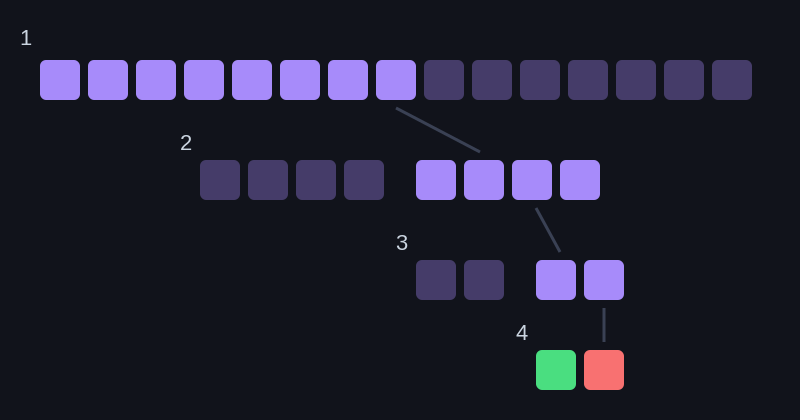
- Mueve la carpeta
Modsal escritorio y abre el juego. Si arranca, el problema está en los mods. - Crea una carpeta
Modsvacía y copia dentro la mitad de tus mods. Abre el juego. - Si falla, el roto está en esa mitad. Si funciona, está en la otra.
- Repite solo con la mitad culpable hasta quedarte con un mod. Actualízalo o bórralo.
Empieza por los mods de script (archivos .ts4script): son los que más se rompen con los parches. Los de ropa y objetos (.package) rara vez impiden arrancar.
Los mods grandes y populares (MC Command Center, UI Cheats, WickedWhims) suelen sacar versión nueva a los pocos días de cada parche. Comprueba su página antes de borrarlos.
Paso 3: si sin mods sigue fallando, repara
- App de EA: Biblioteca → tres puntos sobre Los Sims 4 → Reparar.
- Steam: Propiedades → Archivos instalados → Verificar integridad.
- Si usas la app de EA, ciérrala del todo y ábrela como administrador una vez: a veces no aplica la actualización y el juego queda a medias.
- Como último recurso, deja que el juego cree una carpeta nueva: renombra la de Documentos a "Los Sims 4 viejo", abre el juego y, si funciona, copia solo
SavesyTraydesde la vieja.
El mismo método de mitades sirve para otros juegos con mods: tienes otro ejemplo en Minecraft Exit Code 0.
Preguntas frecuentes
¿Pierdo mis partidas al borrar la caché?
No. Las partidas están en Saves. La caché solo son miniaturas y datos temporales.
¿Cómo evito que vuelva a pasar en el próximo parche?
Antes de actualizar, desactiva los mods de script en Opciones → Otros, o saca la carpeta Mods. Vuelve a activarlos cuando sus autores publiquen la versión compatible.
El juego abre pero los mods no funcionan, ¿qué hago?
Tras cada parche, el juego desactiva los mods por seguridad. Ve a Opciones → Otros y activa "Activar contenido personalizado y mods" y "Mods de script permitidos", y reinicia el juego.
Si tienes el archivo lastException.txt y no lo entiendes, envíanos sus primeras líneas desde contacto.
¿No se ha solucionado?
Escríbenos a glitchfixesp@gmail.com con el modelo de tu equipo, el mensaje de error exacto y lo que ya has probado de esta guía. Respondemos personalmente y, si el caso se repite, ampliamos la guía con la nueva solución.