Minecraft "Exit Code: 0": la causa está en el registro
Minecraft se cierra con "Exit Code: 0" o "El juego se cerró inesperadamente". Cómo abrir el registro, qué frase buscar en él y qué arreglo corresponde a cada una (mods, RAM, Java, drivers gráficos), con la tabla de Java por versión.
"Exit Code: 0" solo dice que el juego se cerró. La causa está en el registro: abre la carpeta .minecraft\logs, abre latest.log y busca las últimas líneas con ERROR o Exception. En la mayoría de los casos es un mod incompatible; después, la RAM asignada o una versión de Java equivocada.
Paso 1: abre el registro (2 minutos)
- Pulsa Windows + R, escribe
%appdata%\.minecrafty pulsa Enter. - Si hay una carpeta crash-reports, abre el archivo más reciente. Si no, entra en logs y abre latest.log con el Bloc de notas.
- Ve al final y sube hasta encontrar la primera línea con ERROR, FATAL o Exception. Esa es la pista.
Si usas CurseForge, Prism, Modrinth u otro launcher, cada instancia tiene su propia carpeta: en el launcher, clic derecho en la instancia → Abrir carpeta.
Paso 2: busca tu frase en esta tabla
| Lo que pone el registro | Qué significa | Arreglo |
|---|---|---|
requires, Missing or unsupported mandatory dependencies, Incompatible mods found | Un mod necesita otro mod o una versión distinta | Instala la dependencia que nombra o la versión de mod para tu versión de Minecraft |
Mixin apply failed o un nombre de mod en el error | Ese mod choca con otro | Quita ese mod y prueba; si arranca, busca una versión más nueva |
java.lang.OutOfMemoryError | Falta RAM asignada | Sube la RAM (Paso 3) |
UnsupportedClassVersionError, class file version | Java demasiado antiguo | Usa la versión de Java de la tabla del Paso 4 |
GLFW error 65542, Pixel format not accelerated | Driver gráfico viejo o el juego usa la gráfica integrada | Actualiza el driver y fuerza la gráfica dedicada |
| Nada raro y se cierra al abrir un mundo | Mundo o ajustes dañados | Prueba un mundo nuevo; si va, haz copia del mundo y borra options.txt |
Si sospechas de un mod y el registro no lo nombra
Usa la búsqueda por mitades: mueve la mitad de los mods fuera de la carpeta mods y arranca. Si funciona, el culpable está en la mitad que quitaste; si no, en la que dejaste. Repite con esa mitad. Con 100 mods, lo encuentras en unas 7 pruebas.
Paso 3: la RAM justa (ni poca ni mucha)
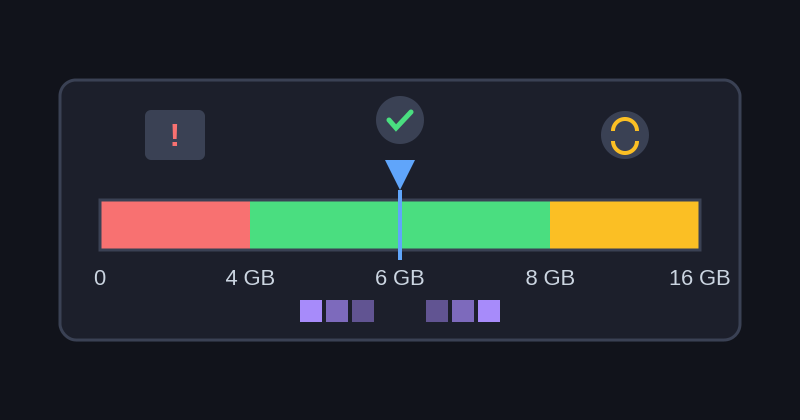
- Launcher oficial: Instalaciones → tu instalación → Más opciones → Argumentos JVM. Cambia
-Xmx2Gpor-Xmx6G(6 GB). - CurseForge, Prism o Modrinth: en los ajustes de la instancia hay un control de memoria.
- No asignes más de la mitad de la RAM de tu PC. Si tu PC tiene 8 GB, deja Minecraft en 4 GB y cierra el navegador. Si la memoria del sistema ya va al límite, mira RAM al 100 %.
Paso 4: la versión de Java correcta
| Versión de Minecraft | Java que necesita |
|---|---|
| 1.16.5 y anteriores | Java 8 |
| 1.17 | Java 16 |
| 1.18 a 1.20.4 | Java 17 |
| 1.20.5 y posteriores | Java 21 |
El launcher oficial trae su propio Java y no hace falta tocar nada. Los launchers de terceros a veces usan el Java instalado en Windows: en los ajustes de la instancia, elige la versión de la tabla.
Paso 5: si el registro habla de la gráfica
- Actualiza el driver desde la web de NVIDIA, AMD o Intel (no desde Windows Update).
- En portátiles con dos gráficas: Configuración → Sistema → Pantalla → Gráficos → añade
javaw.exedel launcher y elige Alto rendimiento. - Si usas shaders, quítalos para probar: son la causa más común de cierres al cargar el mundo.
Preguntas frecuentes
¿"Exit Code: 0" no significa que todo fue bien?
En programación, 0 significa "salida normal", pero Minecraft lo muestra a veces aunque el juego se haya cerrado por un fallo. Por eso hay que leer el registro.
Minecraft sin mods también se cierra, ¿qué hago?
Mira los Pasos 4 y 5: Java y driver gráfico. Si sigue igual, crea una instalación nueva en el launcher para descartar ajustes dañados.
¿Pierdo mis mundos si reinstalo?
Los mundos están en la carpeta saves. Cópiala a otro sitio antes de reinstalar y no perderás nada.
Si no entiendes lo que pone el registro, copia las 20 últimas líneas y envíanoslas desde contacto.
¿No se ha solucionado?
Escríbenos a glitchfixesp@gmail.com con el modelo de tu equipo, el mensaje de error exacto y lo que ya has probado de esta guía. Respondemos personalmente y, si el caso se repite, ampliamos la guía con la nueva solución.