Error 0x80004005: elige dónde te aparece
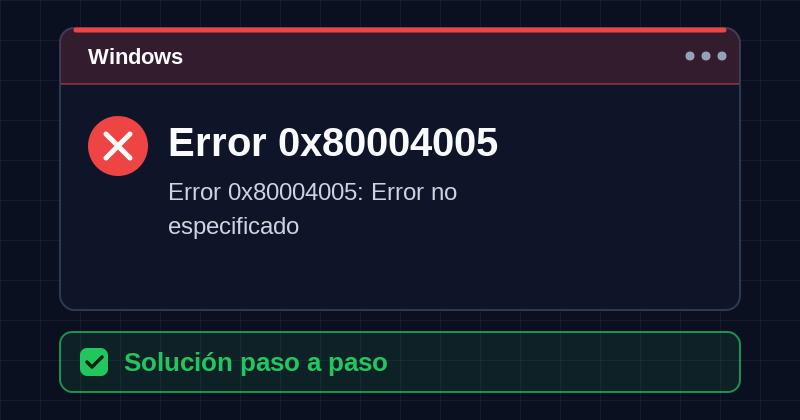
El 0x80004005 es el error genérico de Windows: significa "error no especificado". Por eso la solución depende de dónde aparece: Windows Update, al extraer un ZIP o RAR, en una carpeta compartida en red o al copiar y borrar archivos. Una sección para cada caso.
0x80004005 significa literalmente "error no especificado": Windows sabe que algo falló, pero no qué. Mira dónde te sale: en Windows Update, reinicia sus componentes; al extraer un ZIP o RAR, usa 7-Zip; en una carpeta de red, revisa SMB y credenciales; al copiar o borrar, revisa permisos y el disco.
Un código para muchos problemas
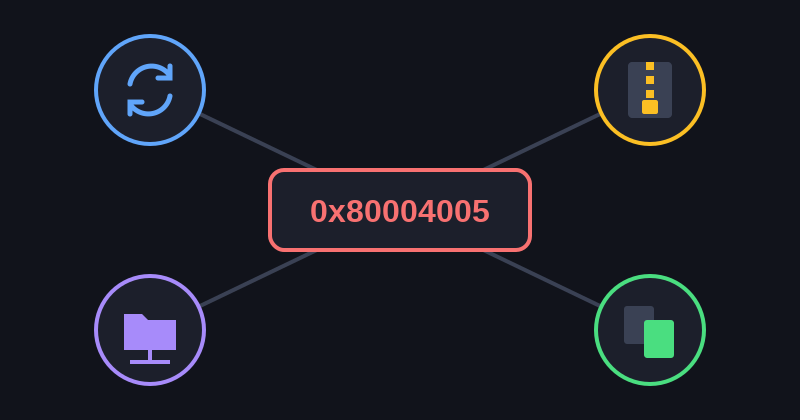
| Dónde te sale | Causa habitual | Sección |
|---|---|---|
| Configuración → Windows Update | Caché de actualizaciones dañada o archivos del sistema | Caso 1 |
| Al abrir o extraer un ZIP, RAR o 7z | El extractor de Windows no soporta el archivo o tiene contraseña | Caso 2 |
| Al abrir \\OTRO-PC o un NAS | SMB, credenciales o perfil de red | Caso 3 |
| Al copiar, mover, renombrar o borrar | Permisos, archivo en uso o disco con errores | Caso 4 |
Caso 1: en Windows Update
- Configuración → Sistema → Solucionar problemas → Otros solucionadores → Windows Update → Ejecutar.
- Si no basta, reinicia sus componentes. En CMD como administrador, uno a uno:
net stop wuauserv,net stop bits,ren C:\Windows\SoftwareDistribution SoftwareDistribution.old,net start bits,net start wuauserv. - Repara el sistema:
DISM /Online /Cleanup-Image /RestoreHealthy despuéssfc /scannow. Reinicia.
Si Windows Update da otro código, mira también 0x80070002.
Caso 2: al extraer un ZIP, RAR o 7z
- El extractor de Windows falla con archivos con contraseña o con algunos formatos. Instala 7-Zip (gratis) y extrae con clic derecho → 7-Zip → Extraer aquí.
- Si el archivo está a medio descargar, vuelve a descargarlo: comprueba que el tamaño coincide con el de la web.
- Extrae en una ruta corta, como
C:\temp: las rutas de más de 260 caracteres dan errores.
Caso 3: en una carpeta compartida de red
- Pon la red como Privada: Configuración → Red e Internet → tu conexión → Tipo de perfil de red.
- Activa la detección de redes y el uso compartido: Configuración avanzada de uso compartido.
- Guarda las credenciales: Administrador de credenciales → Credenciales de Windows → Agregar, con el nombre del otro equipo, su usuario y su contraseña.
- Los NAS muy antiguos solo hablan SMB1, que Windows desactiva por seguridad. Mejor actualizar el NAS que activar SMB1.
Caso 4: al copiar, mover o borrar archivos
- Archivo en uso: cierra el programa que lo tenga abierto. Si no sabes cuál, reinicia y prueba antes de abrir nada.
- Permisos: clic derecho → Propiedades → Seguridad. Si tu usuario no tiene "Control total", usa Opciones avanzadas → Propietario → Cambiar.
- Disco con errores: CMD como administrador →
chkdsk X: /f(cambia X por la letra). Si es un disco externo que se desconecta, mira disco externo no reconocido. - Si el error al copiar es 0x80070570 ("archivo dañado o ilegible"), tienes su guía: 0x80070570.
Preguntas frecuentes
¿0x80004005 es un virus?
No. Es un código genérico de Windows. Aunque, si aparece al abrir muchos archivos distintos sin motivo, conviene pasar un análisis completo con Microsoft Defender.
¿Borrar SoftwareDistribution es seguro?
Renombrarla, sí: Windows crea una nueva y vuelve a descargar las actualizaciones. Solo pierdes el historial que se muestra en Windows Update.
¿Y si me sale en VirtualBox o en otro programa?
Muchos programas reutilizan este código. En ese caso, busca el mensaje que acompaña al código: es lo que dice qué falló de verdad.
Si te sale en un sitio que no está en la tabla, cuéntanos dónde desde contacto.
¿No se ha solucionado?
Escríbenos a glitchfixesp@gmail.com con el modelo de tu equipo, el mensaje de error exacto y lo que ya has probado de esta guía. Respondemos personalmente y, si el caso se repite, ampliamos la guía con la nueva solución.