CS2 con tirones o lag: FPS o red, y los ajustes que lo arreglan
¿Counter-Strike 2 da tirones, teletransportes o mueres detrás de la pared? Activa la telemetría para saber si es tu PC (FPS) o tu conexión (ping y pérdida de paquetes), y los ajustes que de verdad mejoran cada caso.
Activa la telemetría en Ajustes → Juego para ver FPS, ping y pérdida de paquetes. Si caen los FPS: actualiza el driver, activa NVIDIA Reflex, baja partículas y oclusión ambiental y quita las opciones de lanzamiento de CS:GO. Si hay pérdida de paquetes: juega por cable y pon el búfer de pérdida de paquetes en 1.
Primero: ¿FPS o red?
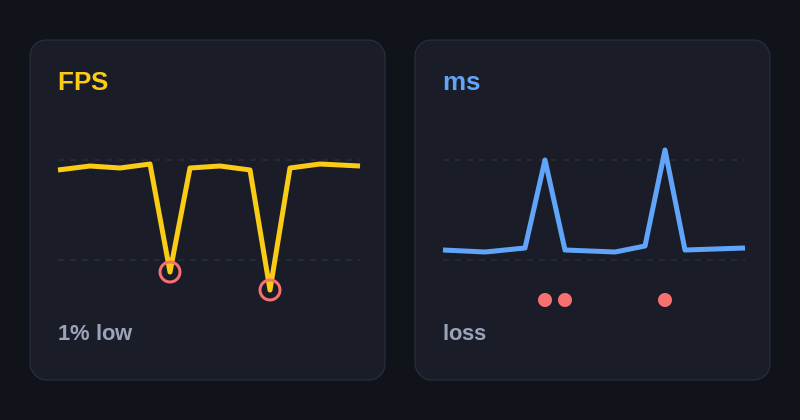
Un tirón por caída de FPS y un "teletransporte" por pérdida de paquetes se parecen, pero se arreglan de forma totalmente distinta. El juego te lo dice:
- Ve a Ajustes → Juego → Telemetría.
- Activa mostrar FPS, ping y pérdida de paquetes (entrante y saliente).
- Juega una partida y fíjate en qué número cambia justo cuando notas el tirón.
| Lo que ves en la telemetría | Qué pasa | Ve a |
|---|---|---|
| Los FPS caen de golpe (por ejemplo de 200 a 60) en humos, molotov o tiroteos | Tu PC no da más en esos momentos | "Si caen los FPS" |
| Aparece pérdida de paquetes o el ping da saltos | Tu conexión | "Si hay pérdida de paquetes" |
| FPS altos y estables, red bien, pero no va fluido | Monitor a 60 Hz o ajustes de Windows | "Si todo está bien pero no va fluido" |
Si caen los FPS
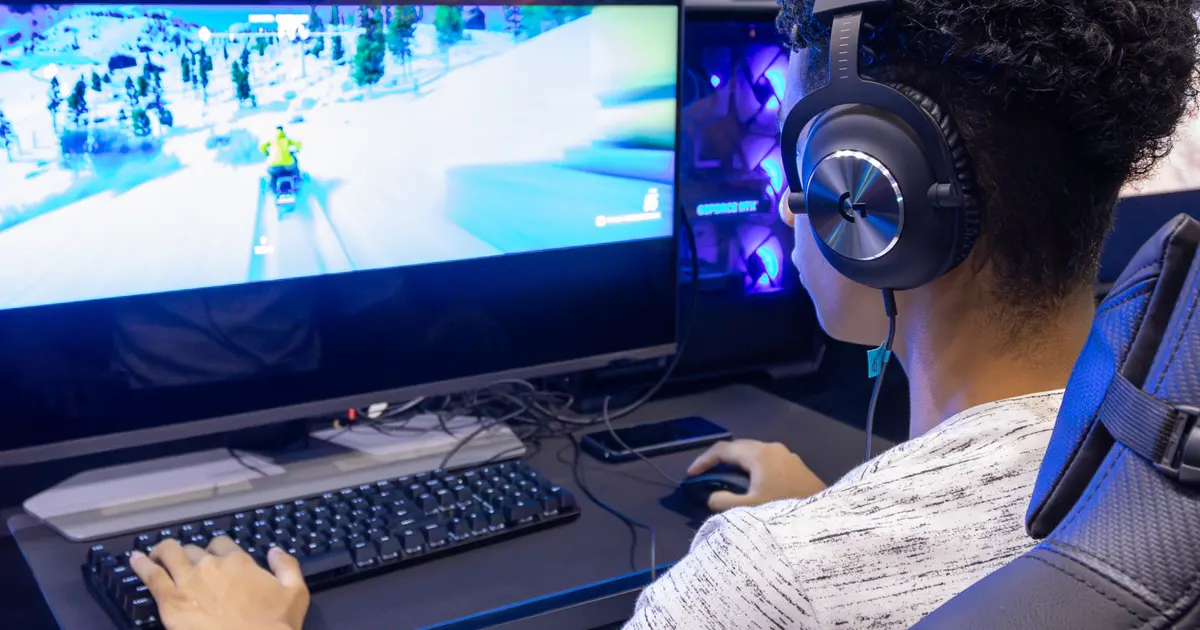
En Ajustes → Vídeo → Vídeo avanzado:
| Ajuste | Recomendado | Por qué |
|---|---|---|
| NVIDIA Reflex | Activado (+ Aumento si tu procesador va justo) | Reduce el retraso entre tu clic y el disparo |
| Detalle de partículas | Bajo | Humos y molotov son donde más caen los FPS |
| Oclusión ambiental | Desactivada | Gasta mucho y no aporta nada para competir |
| Calidad de sombras | Media o alta si tu PC aguanta | Las sombras te dejan ver a rivales que asoman |
| Antialiasing | MSAA 2x o 4x (CMAA2 si vas justo) | 8x consume mucho sin ventaja real |
| FidelityFX Super Resolution | Desactivado | Emborrona la imagen y dificulta ver cabezas lejanas |
| Modo de pantalla | Pantalla completa | Menos retraso que ventana sin bordes |
Además:
- Actualiza el driver de la gráfica. Con cada versión de CS2 suelen salir mejoras.
- Quita las opciones de lanzamiento de CS:GO: en Steam, clic derecho en CS2 → Propiedades → General → Opciones de lanzamiento. Borra cosas como
-tickrate 128,-threadso+cl_interp: CS2 las ignora o dan problemas. - Cierra navegadores y programas que graben o dibujen encima del juego mientras juegas.
Si hay pérdida de paquetes
CS2 usa el sistema "subtick", que depende mucho de que tu conexión no pierda datos. Si pierdes paquetes, ves "teletransportes" y mueres detrás de las paredes:
- Juega por cable. Es lo que más arregla. El Wi-Fi y los PLC pierden paquetes con facilidad.
- En Ajustes → Juego, busca Búfer para suavizar la pérdida de paquetes y ponlo en 1 paquete. Añade un retraso mínimo, pero elimina los saltos.
- Pausa las descargas (Steam, Windows Update) y pide en casa que no se vean vídeos en 4K mientras juegas.
- Si pierdes paquetes incluso por cable y sin nada más conectado, el problema está en tu operador: llama y explícaselo.
Si todo está bien pero no va fluido
- Comprueba que el monitor está a su frecuencia máxima: Configuración → Pantalla → Pantalla avanzada → Frecuencia de actualización. Tras algunas actualizaciones vuelve a 60 Hz sin avisar.
- Activa el Modo de juego de Windows y, si tu gráfica lo admite, la programación de GPU acelerada por hardware (Configuración → Pantalla → Gráficos).
- En portátiles, enchufa el cargador y elige el modo de energía de máximo rendimiento.
Preguntas frecuentes
¿Qué opciones de lanzamiento sirven en CS2?
Muy pocas. Lo más seguro es dejarlas vacías. La mayoría de comandos que se usaban en CS:GO ya no funcionan.
¿Por qué tengo FPS altos y aun así va a tirones?
Porque importa el "1% low", es decir, las caídas puntuales. Si de 300 FPS bajas a 80 en un humo, lo notas aunque la media sea alta. Baja partículas y revisa el monitor.
¿El subtick provoca los teletransportes?
No directamente. Los saltos suelen ser pérdida de paquetes o picos de ping. Mira la telemetría: si ves pérdida, el problema es tu conexión.
Si no sabes interpretar tu telemetría, envíanos una captura durante el tirón desde la página de contacto.
¿No se ha solucionado?
Escríbenos a glitchfixesp@gmail.com con el modelo de tu equipo, el mensaje de error exacto y lo que ya has probado de esta guía. Respondemos personalmente y, si el caso se repite, ampliamos la guía con la nueva solución.