GTA Online se queda cargando en las nubes: solución en PC, PS5 y Xbox
¿GTA Online se queda cargando en las nubes para siempre? Cómo entrar ahora mismo y cómo arreglarlo para que no vuelva a pasar en PC, PS5 y Xbox: modo historia, NAT, Social Club, firewall y edición del juego.
Comprueba primero el estado de los servicios de Rockstar. Si funcionan, entra siempre desde el modo historia y elige una sesión solo por invitación: carga en segundos. Para que no vuelva a pasar, abre la NAT de tu router (UPnP), quita la VPN, permite el juego en el firewall y, en PC, comprueba que abres la edición correcta (Legacy o Enhanced) actualizada.
Por qué te quedas en las nubes
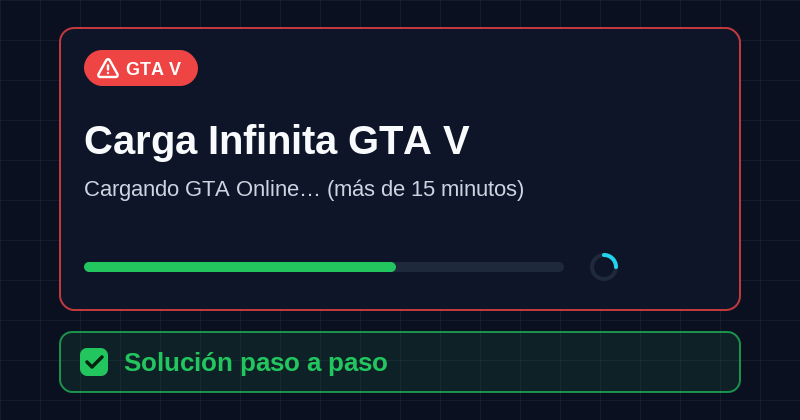
Cuando eliges GTA Online, la cámara sube a las nubes mientras el juego te busca una sesión. GTA Online no funciona solo con los servidores de Rockstar: también te conecta directamente con los demás jugadores de la sesión. Si no consigue hablar con alguno (porque tu NAT es estricta, la suya también, o algo bloquea la conexión), se queda dando vueltas sin meterte nunca.
Por eso a veces funciona a la segunda y a veces no: depende de con quién te intente juntar.
Paso 1: Comprobar el estado de Rockstar
Busca "Rockstar Games estado del servicio" y mira la página oficial. Si GTA Online aparece en amarillo o rojo para tu plataforma, el problema es de Rockstar y no puedes hacer nada más que esperar. Si está en verde, sigue.
Paso 2: Entrar desde el modo historia y por invitación
Es la forma más fiable de entrar, en cualquier plataforma:
- En el menú principal, elige Modo historia en lugar de GTA Online.
- Cuando ya estés jugando con Franklin, Michael o Trevor, abre el menú de pausa.
- Ve a la pestaña Online → Jugar a GTA Online → Sesión solo por invitación.
- Como estás solo, no tiene que conectar con nadie y carga en segundos. Desde ahí puedes buscar después una sesión pública o de amigos.
Para misiones, negocios o ventas casi siempre te conviene una sesión por invitación o de amigos: carga más rápido y nadie te ataca.
Paso 3: Abrir la NAT de tu conexión
Si te quedas en las nubes casi siempre, lo más probable es que tu NAT sea estricta y no puedas conectar con muchos jugadores:
- Entra en el router (normalmente 192.168.1.1) y activa UPnP.
- Conecta el PC o la consola por cable si puedes.
- Desactiva la VPN mientras juegas.
- En consola, comprueba el tipo de NAT: en PS5 en Ajustes → Red → Estado de la conexión; en Xbox en Configuración → General → Configuración de red. Si sale Tipo 3 o Estricta, sigue nuestra guía de NAT estricta.
Paso 4: Firewall, edición del juego y Social Club (PC)
En PC hay tres cosas más que pueden dejarte en las nubes:
- Firewall: permite el juego en el Firewall de Windows Defender (Permitir una aplicación → Permitir otra aplicación) para redes privadas y públicas. El ejecutable es
GTA5.exeen la edición Legacy yGTA5_Enhanced.exeen la Enhanced. Añade también el Rockstar Games Launcher. - Edición correcta: desde 2025, GTA V en PC tiene dos ediciones, Legacy y Enhanced. Abre la que usas normalmente y deja que se actualice; si hay un parche pendiente, no entrarás en Online. Si cambiaste de edición, puede que tengas que migrar el personaje desde el menú del juego.
- Datos del Social Club: con el juego y el launcher cerrados, ve a Documentos → Rockstar Games y cambia el nombre de la carpeta Social Club (por ejemplo a "Social Club viejo"). Al abrir el juego se crea una nueva y te pedirá iniciar sesión. Tus partidas de Online están en los servidores de Rockstar, así que no se pierden.
Si sigue fallando, verifica los archivos desde el launcher que uses (Rockstar Games Launcher, Steam o Epic).
Truco en PC para salir de las nubes sin cerrar el juego
Si ya estás atascado y no quieres reiniciar, puedes forzar al juego a meterte en una sesión pública tú solo:
- Pulsa Alt + Tab y abre el Administrador de tareas (Ctrl + Shift + Esc).
- En la pestaña Rendimiento, abre el Monitor de recursos.
- Busca el proceso del juego, haz clic derecho → Suspender proceso.
- Espera unos 10 segundos y haz clic derecho → Reanudar proceso.
Entrarás en una sesión vacía. Sirve para salir del paso, pero no arregla la causa: si te pasa siempre, haz los pasos 3 y 4.
En PS5 y Xbox
- Apaga la consola del todo (no en reposo) y apaga el router 1 minuto.
- Comprueba que el juego está actualizado y que tienes PlayStation Plus o Game Pass Core/Ultimate activo: sin suscripción no puedes entrar en Online.
- En PS5, si sigue igual, entra en Modo seguro y usa Borrar caché y reconstruir base de datos. En Xbox, apágala manteniendo el botón 10 segundos y desenchúfala 1 minuto para borrar la caché.
Preguntas frecuentes
¿Por qué GTA Online tarda tanto en cargar?
Carga un mundo enorme y conecta con muchos jugadores. Con un SSD, cable de red y NAT abierta, la carga es mucho más rápida. En un disco duro mecánico puede tardar varios minutos aunque todo funcione bien.
¿Me pueden banear por entrar desde el modo historia?
No. Entrar en Online desde el modo historia es una opción normal del propio juego.
¿Y por el truco de suspender el proceso?
No consta que Rockstar sancione por ello: solo te deja solo en una sesión pública. Aun así, úsalo como solución puntual y arregla la NAT para no depender de él.
¿Qué hago si sale "Los servicios de Rockstar no están disponibles"?
Mira la página de estado de Rockstar. Si funcionan, reinicia el launcher, verifica los archivos del juego y comprueba que la fecha y hora de Windows están en automático.
Si sigues en las nubes, dinos en qué plataforma juegas y qué tipo de NAT te sale desde la página de contacto.
¿No se ha solucionado?
Escríbenos a glitchfixesp@gmail.com con el modelo de tu equipo, el mensaje de error exacto y lo que ya has probado de esta guía. Respondemos personalmente y, si el caso se repite, ampliamos la guía con la nueva solución.