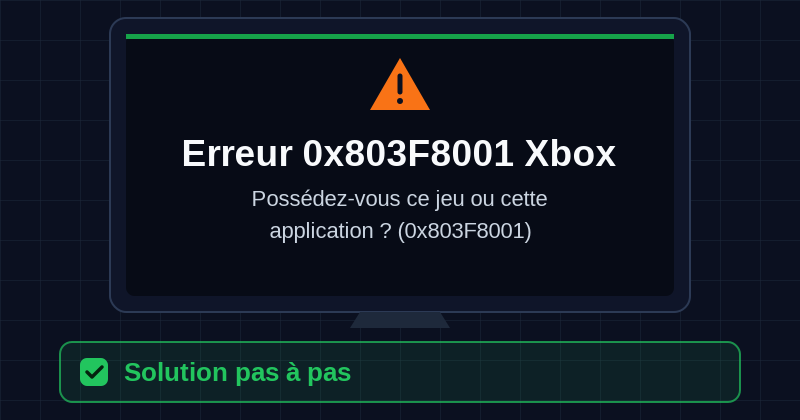
Erreur 0x803F8001 sur Xbox : où se trouve votre licence
La Xbox affiche 0x803F8001 quand elle ne peut pas vérifier la licence d'un jeu. Comment fonctionne la licence sur votre Xbox principale et sur les autres consoles, comment forcer la synchronisation, quand changer de Xbox principale et que faire avec les jeux sur disque ou Game Pass.
La console ne peut pas confirmer que vous avez le droit de jouer. Lancez le jeu avec le compte qui l'a acheté ou qui a le Game Pass. Allez dans Paramètres → Général → Personnalisation → Ma Xbox principale et définissez cette console. Pour un jeu sur disque, insérez le disque. Si Xbox Live est en panne, patientez : sans serveurs, seule la Xbox principale fonctionne.
Comment fonctionne la licence (et pourquoi ça échoue)
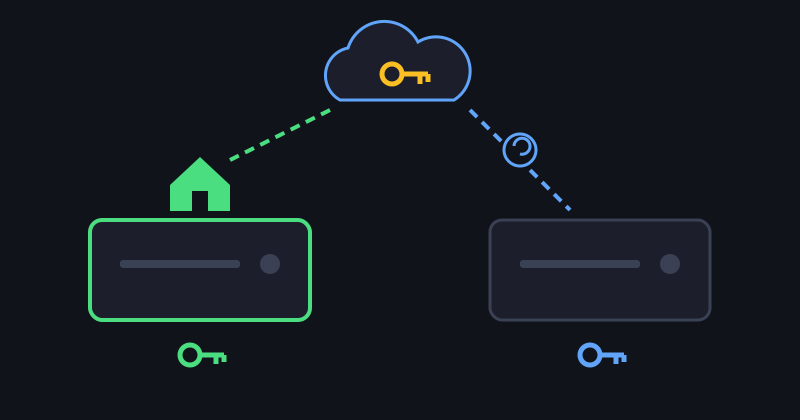
| Situation | Où la licence est vérifiée | Ce qui la casse |
|---|---|---|
| Vous jouez sur votre Xbox principale | Sur la console elle-même | Avoir changé de Xbox principale sur une autre console |
| Vous jouez sur une autre console (chez un ami, seconde Xbox) | Sur les serveurs, au lancement | Pas d'internet, panne Xbox Live, autre compte connecté |
| Jeu sur disque | Sur le disque | Disque sale, rayé ou absent |
| Game Pass | Sur votre abonnement | Abonnement expiré ou jeu sorti du catalogue |
Étape 1 : quel compte ?
Appuyez sur la touche Xbox et regardez quel profil est actif. S'il y a plusieurs utilisateurs, le jeu doit être lancé par celui qui l'a acheté, sauf si cette console est sa Xbox principale (alors tout le monde peut y jouer). Avec le Game Pass, l'abonnement doit être actif sur le compte qui lance le jeu.
Étape 2 : vérifiez Xbox Live et synchronisez
- Consultez l'état de Xbox Live sur le site d'assistance Xbox. Si « Store et achats » a des problèmes, il n'y a qu'à attendre.
- Paramètres → Général → Paramètres réseau → Tester la connexion réseau.
- Ouvrez le Store, cherchez le jeu et ouvrez sa page : cela force la console à recharger vos licences.
- Redémarrage complet : maintenez le bouton d'alimentation 10 secondes, débranchez 30 secondes et rallumez.
Étape 3 : définissez cette console comme Xbox principale
- Paramètres → Général → Personnalisation → Ma Xbox principale.
- Choisissez Définir comme ma Xbox principale.
Vous ne pouvez avoir qu'une Xbox principale et la changer 5 fois par an. En la changeant, l'ancienne console cesse de partager vos jeux avec les autres profils : pensez-y si quelqu'un d'autre l'utilise à la maison.
Si c'est un jeu sur disque

- Insérez le disque même si le jeu est installé : la console en a besoin pour confirmer que vous le possédez.
- Nettoyez-le avec un chiffon doux, du centre vers l'extérieur. S'il n'est pas lu, essayez-le sur une autre console.
- Les Xbox Series S et Series X Digital n'ont pas de lecteur : les jeux sur disque n'y fonctionnent pas.
Si la console s'éteint ou redémarre aussi toute seule, c'est un autre problème : voyez Xbox s'éteint toute seule. Si le multijoueur ne se connecte pas, vérifiez votre NAT.
Questions fréquentes
Je perds mes sauvegardes en changeant de Xbox principale ?
Non. Les sauvegardes sont dans le cloud de votre compte et se synchronisent sur n'importe quelle console.
Puis-je jouer hors ligne ?
Seulement sur votre Xbox principale (ou avec le disque inséré). Sur les autres consoles, la licence est vérifiée en ligne à chaque fois.
Ça arrive avec un jeu Game Pass qui marchait avant
Vérifiez que l'abonnement est toujours actif et que le jeu n'a pas quitté le catalogue. S'il l'a quitté, il faudra l'acheter (souvent avec une remise) pour continuer.
Si l'erreur persiste avec le bon compte et la console définie comme principale, racontez-nous votre cas via la page contact.
Toujours pas résolu ?
Écrivez-nous à glitchfixesp@gmail.com en indiquant le modèle de votre appareil, le message d'erreur exact et ce que vous avez déjà essayé dans ce guide. Nous répondons personnellement (en anglais ou en espagnol) et, si le problème revient souvent, nous ajoutons la nouvelle solution au guide.