PS5 con luz azul parpadeando, sin imagen o que se apaga sola: solución
¿Tu PS5 se queda con la luz azul parpadeando, no da imagen o se apaga sola? Qué significa cada caso y cómo arreglarlo: energía, HDMI, Modo seguro y reinstalación por USB.
Desenchufa la PS5 5 minutos para drenar la energía. Si al volver a encenderla la luz pasa a blanco pero la tele no muestra nada, el fallo es de imagen: cambia de puerto HDMI y baja la resolución desde el Modo seguro. Si la luz se queda en azul y la consola se apaga, el fallo es de arranque: entra en Modo seguro, borra la caché y reconstruye la base de datos. Si nada de eso funciona, reinstala el software del sistema con un USB.
Primero: ¿qué te pasa exactamente?
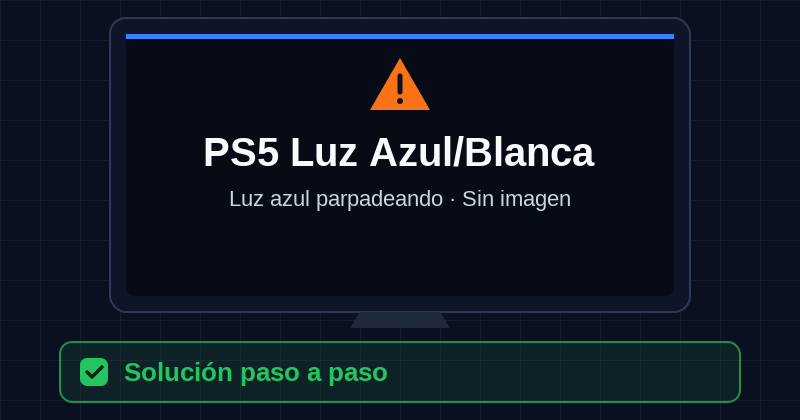
"Luz azul" puede significar tres problemas distintos, y cada uno se arregla de una forma. Mira la tira de luz de la consola durante un par de minutos y busca tu caso en la tabla:
| Lo que ves | Qué suele ser | Empieza por |
|---|---|---|
| Azul parpadeando, luego pasa a blanco fijo, pero la tele dice "sin señal" | La consola funciona; falla la imagen (cable, puerto HDMI o resolución) | Paso 2 |
| Azul parpadeando todo el rato y al final se apaga sola | El sistema se cuelga al arrancar (la "luz azul de la muerte") | Pasos 1 y 3 |
| Parpadea azul cuando debería estar en modo de reposo (naranja) | Fallo al entrar o salir del modo de reposo | Apartado de modo de reposo |
| Ni pita ni se enciende ninguna luz | No le llega corriente (cable, enchufe o fuente) | Paso 1 y apartado de servicio técnico |
Paso 1: Drenar la energía por completo
Después de un corte de luz o de pasar mucho tiempo en modo de reposo, la consola puede quedarse en un estado raro que no se arregla apagándola desde el botón. Hay que quitarle la corriente del todo:
- Si está encendida, mantén pulsado el botón de encendido hasta que pite dos veces y se apague.
- Desenchufa el cable de corriente de la parte trasera de la PS5 (no solo de la regleta).
- Con la consola desenchufada, mantén pulsado el botón de encendido 30 segundos.
- Déjala desconectada 5 minutos.
- Conecta el cable directamente a un enchufe de la pared, sin regleta, y enciéndela.
Si usas una regleta con muchos aparatos o un alargador barato, prueba sin ella. Una toma que da poca corriente puede hacer que la PS5 se apague al arrancar.
Paso 2: Descartar la tele y el cable HDMI
Si la luz llega a ponerse blanca, la consola ha arrancado bien y el problema es la imagen. Es el caso más frecuente y el más fácil de arreglar:
- Usa el cable HDMI que venía con la PS5. Muchos cables antiguos no aguantan 4K a 120 Hz y la tele se queda en negro.
- Conéctalo a otro puerto HDMI de la tele y cambia la fuente de entrada con el mando de la tele.
- En los ajustes de la tele, desactiva el enlace HDMI (se llama HDMI-CEC, Anynet+, Bravia Sync o SimpLink según la marca). A veces la tele y la consola se "pelean" al encender.
- Si sigue sin imagen, entra en el Modo seguro (paso 3) y elige Cambiar salida de vídeo → Cambiar resolución. La PS5 se reiniciará con una resolución baja que cualquier tele acepta. Después puedes subirla desde Ajustes → Pantalla y vídeo.
- En el mismo menú, prueba Modo HDCP → Solo HDCP 1.4 si usas una capturadora, un receptor de audio o un monitor antiguo entre la consola y la pantalla.
Paso 3: Modo seguro: borrar caché y reconstruir la base de datos
Si la luz se queda azul y la consola se apaga, lo más probable es que algún archivo del sistema esté dañado. El Modo seguro arranca la PS5 con lo mínimo para poder repararla:
- Con la consola apagada del todo (sin ninguna luz), mantén pulsado el botón de encendido.
- Oirás un pitido. No lo sueltes hasta oír el segundo, unos 7 segundos después.
- Conecta el mando DualSense con un cable USB (por Bluetooth no funciona aquí) y pulsa el botón PS.
Verás este menú. Las opciones de arriba no borran nada; las de abajo sí:
| Opción | Para qué sirve | ¿Borra datos? |
|---|---|---|
| Reiniciar PS5 | Sale del Modo seguro y arranca normal | No |
| Cambiar salida de vídeo | Arreglar la falta de imagen (paso 2) | No |
| Actualizar el software del sistema | Instalar la última versión por internet o USB | No |
| Restaurar la configuración predeterminada | Vuelve los ajustes a como venían | Solo ajustes |
| Borrar caché y reconstruir base de datos | Repara el índice de juegos y archivos | No |
| Restablecer PS5 | Deja la consola como nueva | Sí, todo |
| Restablecer PS5 (reinstalar software del sistema) | Reinstala el sistema desde un USB (paso 4) | Sí, todo |
Elige Borrar caché y reconstruir base de datos → Borrar caché del software del sistema y reinicia. Si sigue igual, vuelve a entrar y elige Reconstruir base de datos. Puede tardar de unos minutos a media hora si tienes muchos juegos; no la apagues mientras tanto.
Prueba también Actualizar el software del sistema: algunos cuelgues de arranque se arreglan con la última versión.
Paso 4: Reinstalar el software del sistema con un USB
Esto borra todo lo que hay en la consola: juegos, capturas y partidas guardadas. Solo conservarás las partidas que estén en la nube de PlayStation Plus o en un USB de copia de seguridad. Úsalo solo si los pasos anteriores no han funcionado.
Necesitas un ordenador y una memoria USB con al menos 12 GB libres.
- Formatea el USB en FAT32 o exFAT desde el ordenador.
- Crea dentro una carpeta llamada PS5 y, dentro de ella, otra llamada UPDATE (en mayúsculas).
- En la página oficial de PlayStation, busca "reinstalar el software del sistema de PS5" y descarga el archivo de reinstalación. Ojo: es distinto del archivo de actualización normal y pesa bastante más.
- Guarda el archivo en la carpeta UPDATE con el nombre PS5UPDATE.PUP. Si tu navegador le añade "(1)" al nombre, quítaselo.
- Conecta el USB a uno de los puertos USB de la PS5, entra en el Modo seguro y elige Restablecer PS5 (reinstalar software del sistema) → Actualizar desde dispositivo de almacenamiento USB.
Si la consola dice que no encuentra el archivo, casi siempre es por el nombre de las carpetas o del archivo, o porque el USB está en otro formato (por ejemplo NTFS).
Si parpadea azul en modo de reposo
En modo de reposo la luz debe estar naranja fija. Si se pone a parpadear en azul o la consola no despierta, el problema suele estar en el propio modo de reposo:
- Haz el paso 1 y el paso 3 (borrar caché).
- Cuando vuelva a funcionar, ve a Ajustes → Sistema → Ahorro de energía → Establecer el tiempo hasta que la PS5 entre en modo de reposo y elige que no entre en reposo durante unos días.
- En Funciones disponibles en el modo de reposo, desactiva "Suministrar energía a los puertos USB" y "Mantener conexión a internet". Si así deja de fallar, ya sabes cuál era la causa.
- Apágala del todo en lugar de dejarla en reposo hasta que salga una nueva actualización del sistema.
Qué significa cada color de la luz de la PS5
| Luz | Estado |
|---|---|
| Blanca fija | Encendida y funcionando con normalidad. |
| Azul parpadeando | Arrancando. Si se queda así varios minutos, el arranque se ha bloqueado. |
| Naranja fija | Modo de reposo. |
| Naranja parpadeando | Entrando en modo de reposo. |
| Blanca parpadeando | Apagándose. |
| Roja parpadeando | Sobrecalentamiento. Apágala y déjala enfriar en un lugar ventilado. |
Si se apaga sola mientras juegas
Si arranca bien pero se apaga en mitad de una partida, la causa más común es el calor:
- Deja al menos 10 cm libres a cada lado y por detrás. Nada de muebles cerrados.
- Quita las tapas laterales (se deslizan tirando suavemente de la esquina) y aspira con cuidado los dos agujeros colectores de polvo que hay junto al ventilador.
- Si le añadiste un SSD M.2, comprueba que lleva disipador. Un SSD sin disipador puede calentarse tanto que la consola se apague. Para descartarlo, quítalo y prueba a jugar sin él.
- Revisa el cable de corriente: si está doblado, pelado o se mueve en el conector, cámbialo. Es el mismo cable que usan muchas teles y cuesta poco.
Cuándo es un fallo de hardware
Si después de reinstalar el software por USB sigue igual, o si la consola no pita ni enciende ninguna luz con otro cable y otro enchufe, el problema es físico: normalmente la fuente de alimentación o la placa. Eso ya no se arregla en casa.
- Si la compraste en España a partir del 1 de enero de 2022, tienes 3 años de garantía legal con la tienda donde la compraste. Llévala allí con el ticket o pide la reparación al soporte oficial de PlayStation.
- No la abras más allá de las tapas laterales si está en garantía: abrirla puede anularla.
Preguntas frecuentes
¿Pierdo mis datos al reconstruir la base de datos?
No. Reconstruir la base de datos reorganiza el índice del almacenamiento, sin borrar juegos ni partidas. Lo único que puede pasar es que tengas que volver a ordenar tu biblioteca.
¿Y al reinstalar el software del sistema?
Sí, se borra todo. Antes de hacerlo, si la consola todavía arranca a ratos, sube tus partidas a la nube (Ajustes → Partidas guardadas y ajustes de juego/aplicación) o cópialas a un USB.
¿Por qué no funciona el mando en el Modo seguro?
Porque en el Modo seguro el mando solo funciona con cable. Usa un cable USB que transmita datos; algunos cables de carga baratos solo dan corriente y la consola no detecta el mando.
¿Puedo usar la PS5 en posición horizontal?
Sí, con el soporte incluido. En horizontal o vertical la refrigeración es igual de buena siempre que las rejillas tengan espacio libre.
Si nada de esto ha funcionado o no sabes en qué caso estás, cuéntanos qué hace la luz y en qué momento se apaga en contacto.
¿No se ha solucionado?
Escríbenos a glitchfixesp@gmail.com con el modelo de tu equipo, el mensaje de error exacto y lo que ya has probado de esta guía. Respondemos personalmente y, si el caso se repite, ampliamos la guía con la nueva solución.