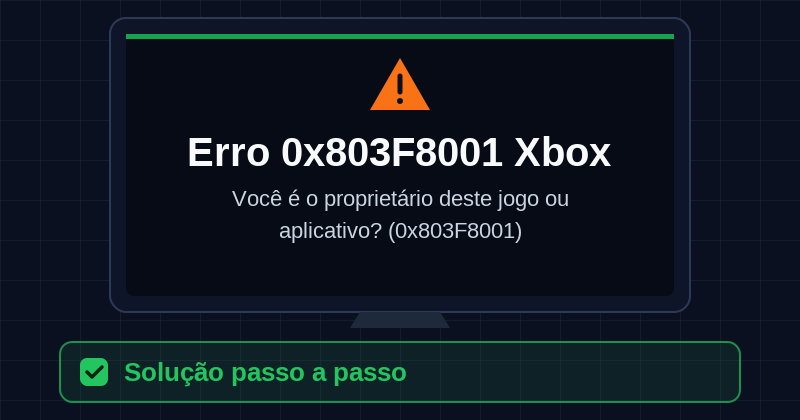
Erro 0x803F8001 no Xbox: onde está sua licença
O Xbox mostra 0x803F8001 quando não consegue verificar a licença de um jogo. Como a licença funciona no Xbox principal e nos outros consoles, como forçar a sincronização, quando trocar o Xbox principal e o que fazer com jogos em disco ou do Game Pass.
O console não consegue confirmar que você pode jogar. Abra o jogo com a conta que comprou ou que tem Game Pass. Vá em Configurações → Geral → Personalização → Meu Xbox principal e marque este console. Se o jogo é em disco, coloque o disco. Se a Xbox Live estiver fora do ar, espere: sem servidores, só o Xbox principal funciona.
Como a licença funciona (e por que falha)
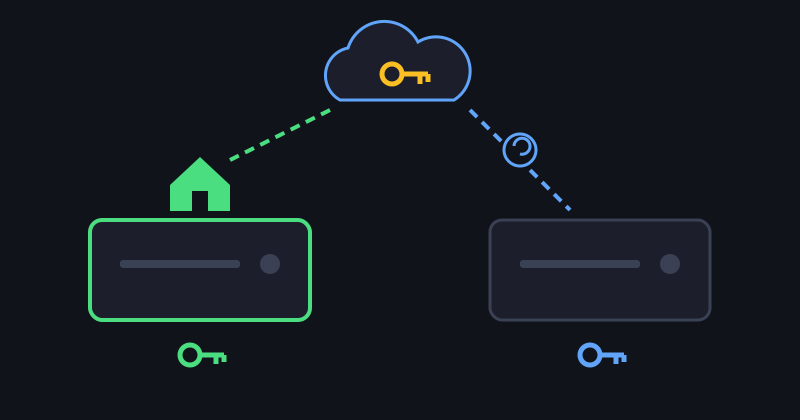
| Situação | Onde a licença é verificada | O que quebra |
|---|---|---|
| Jogando no seu Xbox principal | No próprio console | Ter trocado o principal em outro console |
| Jogando em outro console (casa de amigo, segundo Xbox) | Nos servidores, ao abrir o jogo | Sem internet, Xbox Live fora do ar, outra conta aberta |
| Jogo em disco | No disco | Disco sujo, riscado ou fora do console |
| Game Pass | Na sua assinatura | Assinatura vencida ou jogo que saiu do catálogo |
Passo 1: com qual conta?
Aperte o botão Xbox e veja qual perfil está ativo. Se o console tem vários usuários, o jogo precisa ser aberto por quem comprou, a não ser que este seja o Xbox principal dessa pessoa (aí qualquer um pode jogar). No Game Pass, a assinatura precisa estar ativa na conta que abre o jogo.
Passo 2: confira a Xbox Live e sincronize
- Veja o status da Xbox Live no site de suporte do Xbox. Se "Loja e compras" estiver com problema, só resta esperar.
- Configurações → Geral → Configurações de rede → Testar conexão de rede.
- Abra a Loja, procure o jogo e entre na página dele: isso obriga o console a recarregar suas licenças.
- Reinício completo: segure o botão liga/desliga 10 segundos, tire da tomada 30 segundos e ligue de novo.
Passo 3: defina este console como Xbox principal
- Configurações → Geral → Personalização → Meu Xbox principal.
- Escolha Tornar este meu Xbox principal.
Você só pode ter um principal e trocar 5 vezes por ano. Ao trocar, o console anterior deixa de compartilhar seus jogos com outros perfis: lembre disso se outra pessoa da casa usa ele.
Se o jogo é em disco

- Coloque o disco mesmo com o jogo instalado: o console precisa dele para confirmar que você tem o jogo.
- Limpe com um pano macio, do centro para fora. Se não ler, teste em outro console.
- O Xbox Series S e o Series X Digital não têm leitor: jogos em disco não funcionam neles.
Se o console também desliga ou reinicia sozinho, é outro problema: veja Xbox desliga sozinho. Se o multiplayer não conecta, confira a NAT.
Perguntas frequentes
Perco meus saves ao trocar o Xbox principal?
Não. Os saves ficam na nuvem da sua conta e sincronizam em qualquer console.
Dá para jogar sem internet?
Só no seu Xbox principal (ou com o disco dentro). Nos outros consoles a licença é verificada online toda vez.
Acontece com um jogo do Game Pass que antes funcionava
Confira se a assinatura continua ativa e se o jogo não saiu do catálogo. Se saiu, vai ser preciso comprar (muitas vezes com desconto) para continuar jogando.
Se o erro continuar com a conta certa e o console como principal, conte seu caso pela página de contato.
Não resolveu?
Escreva para glitchfixesp@gmail.com com o modelo do seu aparelho, a mensagem de erro exata e o que você já tentou deste guia. Respondemos pessoalmente (em inglês ou espanhol) e, se o caso se repetir, ampliamos o guia com a nova solução.