Error 0x803F8001 en Xbox: dónde está tu licencia
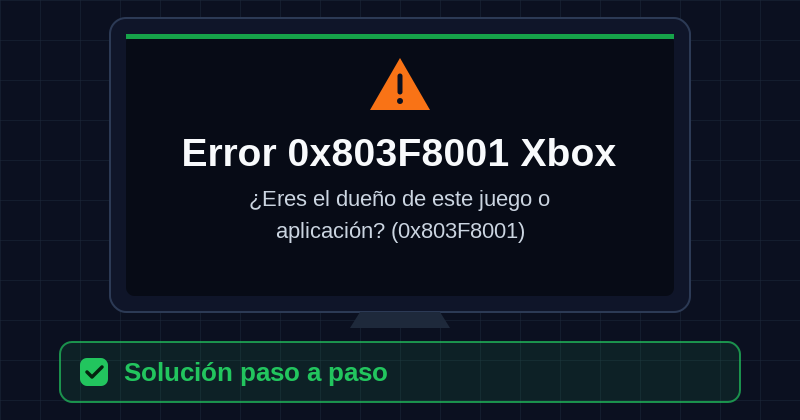
Xbox muestra 0x803F8001 cuando no puede comprobar la licencia de un juego. Cómo funciona la licencia en la Xbox principal y en las demás consolas, cómo forzar la sincronización, cuándo cambiar la Xbox principal y qué hacer con juegos en disco o de Game Pass.
La consola no puede comprobar que tienes derecho a jugar. Abre el juego con la cuenta que lo compró o que tiene Game Pass. Ve a Configuración → General → Personalización → Mi Xbox principal y marca esta consola. Si el juego es en disco, mete el disco. Si Xbox Live tiene una caída, espera: sin servidores, solo funciona la Xbox principal.
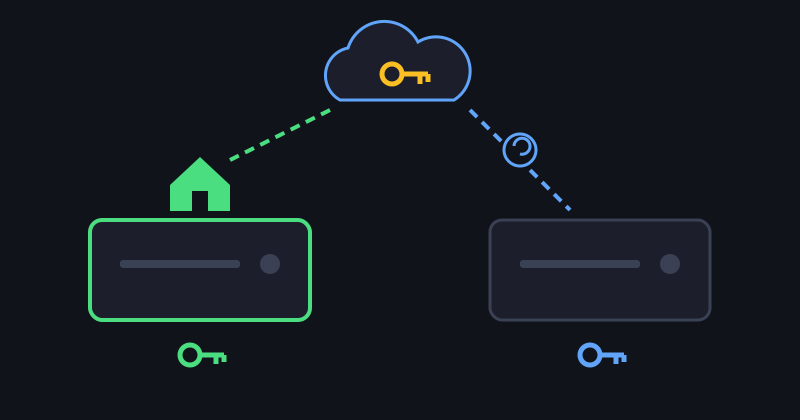
Cómo funciona la licencia (y por qué falla)
| Situación | Dónde se comprueba la licencia | Qué rompe |
|---|---|---|
| Juegas en tu Xbox principal | En la propia consola | Haber cambiado de principal en otra consola |
| Juegas en otra consola (casa de un amigo, segunda Xbox) | En los servidores, al iniciar el juego | Sin internet, caída de Xbox Live, otra cuenta abierta |
| Juego en disco | En el disco | Disco sucio, rayado o no insertado |
| Game Pass | En tu suscripción | Suscripción caducada o juego que salió del catálogo |
Paso 1: ¿con qué cuenta?
Pulsa el botón Xbox y mira qué perfil está activo. Si en la consola hay varios usuarios, el juego debe abrirse con el que lo compró, salvo que esta sea su Xbox principal (entonces cualquiera puede jugarlo). En Game Pass, la suscripción tiene que estar activa en la cuenta que abre el juego.
Paso 2: comprueba Xbox Live y sincroniza
- Mira el estado de Xbox Live en la web de soporte de Xbox. Si "Tienda y compras" tiene problemas, solo queda esperar.
- Configuración → General → Configuración de red → Probar conexión de red.
- Abre la Tienda, busca el juego y entra en su página: esto obliga a la consola a recargar tus licencias.
- Reinicia del todo: mantén pulsado el botón de encendido 10 segundos, desenchufa 30 segundos y vuelve a encender.
Paso 3: marca esta consola como Xbox principal
- Configuración → General → Personalización → Mi Xbox principal.
- Pulsa Convertir en mi Xbox principal.
Solo puedes tener una principal y cambiarla 5 veces al año. Al cambiarla, la consola anterior deja de compartir tus juegos con otros perfiles: tenlo en cuenta si la usa otra persona de la casa.
Si el juego es en disco

- Mete el disco aunque el juego esté instalado: la consola lo necesita para comprobar que lo tienes.
- Límpialo con un paño suave, del centro hacia fuera. Si no lo lee, prueba en otra consola.
- En Xbox Series S y Series X Digital no hay lector: los juegos en disco no sirven ahí.
Si además la consola se apaga o se reinicia sola, eso es otro problema: mira Xbox se apaga sola. Si el multijugador no conecta, revisa la NAT.
Preguntas frecuentes
¿Pierdo mis partidas al cambiar la Xbox principal?
No. Las partidas están en la nube de tu cuenta y se sincronizan en cualquier consola.
¿Puedo jugar sin internet?
Solo en tu Xbox principal (o con el disco dentro). En otras consolas la licencia se comprueba en línea cada vez.
Me sale con un juego de Game Pass que antes iba
Comprueba que la suscripción sigue activa y que el juego no ha salido del catálogo. Si salió, tendrás que comprarlo (a menudo con descuento) para seguir jugando.
Si el error sigue con la cuenta correcta y la consola como principal, cuéntanos tu caso desde contacto.
¿No se ha solucionado?
Escríbenos a glitchfixesp@gmail.com con el modelo de tu equipo, el mensaje de error exacto y lo que ya has probado de esta guía. Respondemos personalmente y, si el caso se repite, ampliamos la guía con la nueva solución.